ما الذي يقدمه لك PixeoAi VD
يحفظ PixeoAi VD الفيديوهات من الإنترنت على حاسوبك لتشاهدها دون اتصال، أو تحتفظ بنسخة من محتوى قد يختفي، أو تستخرج الصوت من محاضرة تريدها على هاتفك. تلصق الرابط، وتختار شكل الملف، ثم تضغط تحميل.
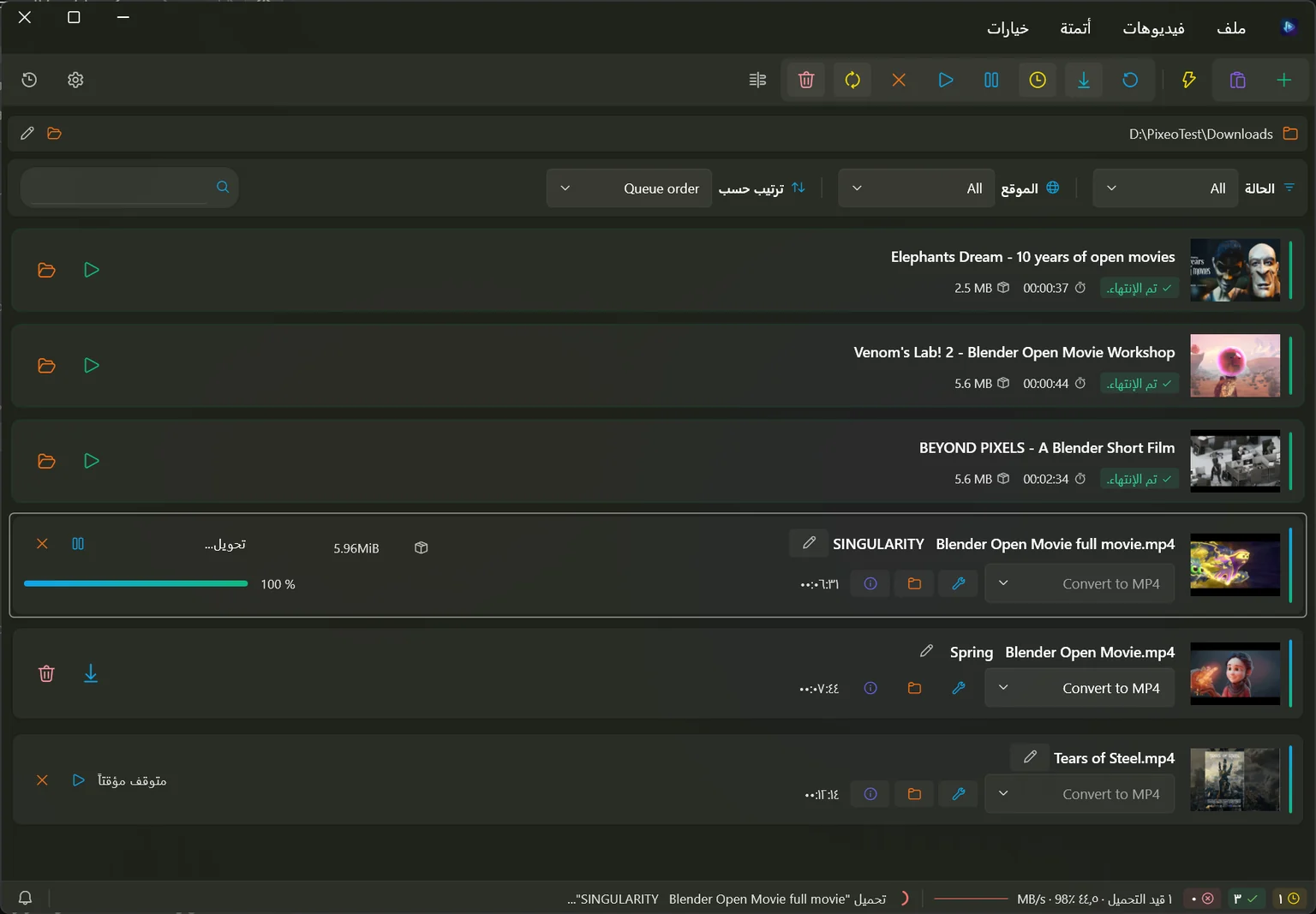
رابط واحد أو المئات
أضف فيديو واحداً، أو الصق قائمة كاملة من الروابط دفعة واحدة، أو اسحبها من متصفحك، أو أعطه قائمة تشغيل واختر الحلقات التي تريدها فعلاً.
أنت تختار الجودة
خذ أفضل جودة متاحة، أو حدّدها بدقة تناسب شاشتك، أو تجاهل الفيديو تماماً واحتفظ بالصوت فقط بصيغة MP3.
يعمل بينما تتابع عملك
تعمل عدة تحميلات في وقت واحد، ويُبقي التطبيق حاسوبك مستيقظاً حتى تنتهي، ويمكنه بدء دفعة كبيرة ليلاً ثم إيقاف الجهاز بعدها.
صريح عند الفشل
عندما لا ينجح التحميل، يخبرك السطر بالسبب بكلماته، ويعيد المحاولة تلقائياً إن كان ذلك مفيداً، ويحتفظ بالتقرير الكامل لتقرأه.
سيجلب التطبيق أي رابط تعطيه إياه. إنّ حفظ نسخة خاصة من محتوى تملكه، أو من مادة أتاحها صاحبها لإعادة الاستخدام، أمر يختلف تماماً عن إعادة نشر عمل شخص آخر. راجع شروط الموقع ورخصة الفيديو قبل مشاركة أي شيء حفظته.
ما تحتاجه، والتشغيل الأول
يعمل PixeoAi VD على Windows 10 وWindows 11 بإصدار 64 بت. كل ما يحتاجه لتحميل الفيديو وتحويله موجود داخل الحزمة — لا يوجد ما تثبّته بعد ذلك.
المثبّت
الخيار المعتاد. يثبّت التطبيق ويضيفه إلى قائمة ابدأ، ويحدّث الإصدار الأقدم بسلاسة.
النسخة المحمولة
مجلد يمكنك فك ضغطه في أي مكان، بما في ذلك ذاكرة USB. يحتفظ بإعداداته وقائمة التحميل بجانبه بدلاً من ملف مستخدم ويندوز.
خطوات البدء
- نزّل المثبّت أو الحزمة المحمولة من صفحة المنتج.
- شغّل المثبّت، أو فك ضغط الحزمة المحمولة في مجلد لديك صلاحية الكتابة فيه.
- افتح التطبيق. تظهر لوحة الترحيب في المرة الأولى فقط.
- اختر مكان حفظ الفيديوهات والتصميم الذي تريده عادةً، ثم اختر إنهاء.
لوحة الترحيب
سؤالان وفحص سريع. مجلد التحميل هو المكان الذي تصل إليه الفيديوهات المنتهية — يمكنك تغييره في أي وقت. التصميم الافتراضي هو ما تبدأ به الفيديوهات الجديدة. تؤكد الأدوات المطلوبة وجود أداة التحميل وأداة التحويل والمساعد الصغير الذي يستخدمه التطبيق لبعض المواقع؛ وإن كان أحدها مفقوداً فهناك زر تحميل بجانبه. لا شيء هنا دائم، وتخطي إجابة صحيحة تماماً.
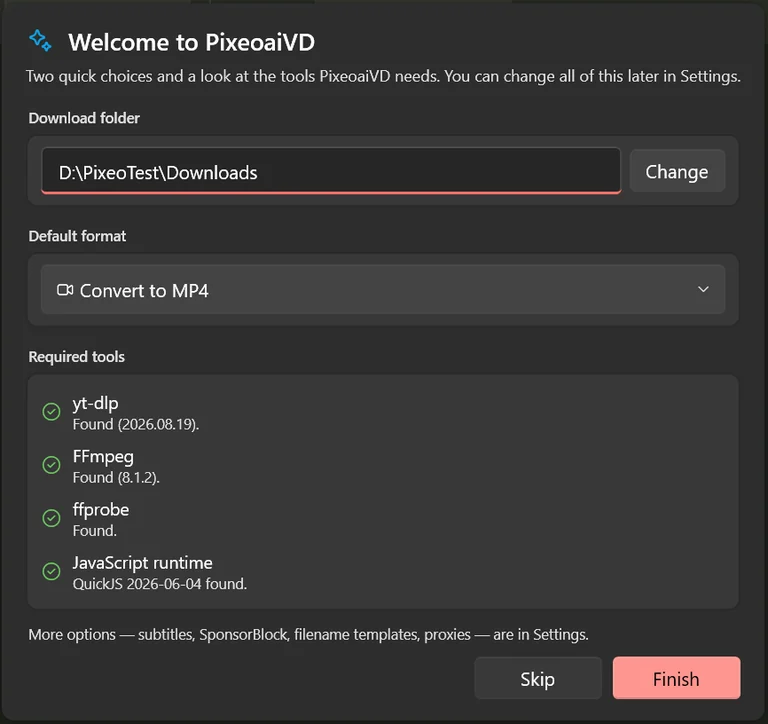
افتح خيارات ▸ الإعدادات، وابقَ في تبويب عام وشغّل إظهار لوحة الإعداد مرة أخرى عند التشغيل التالي.
النافذة الرئيسية
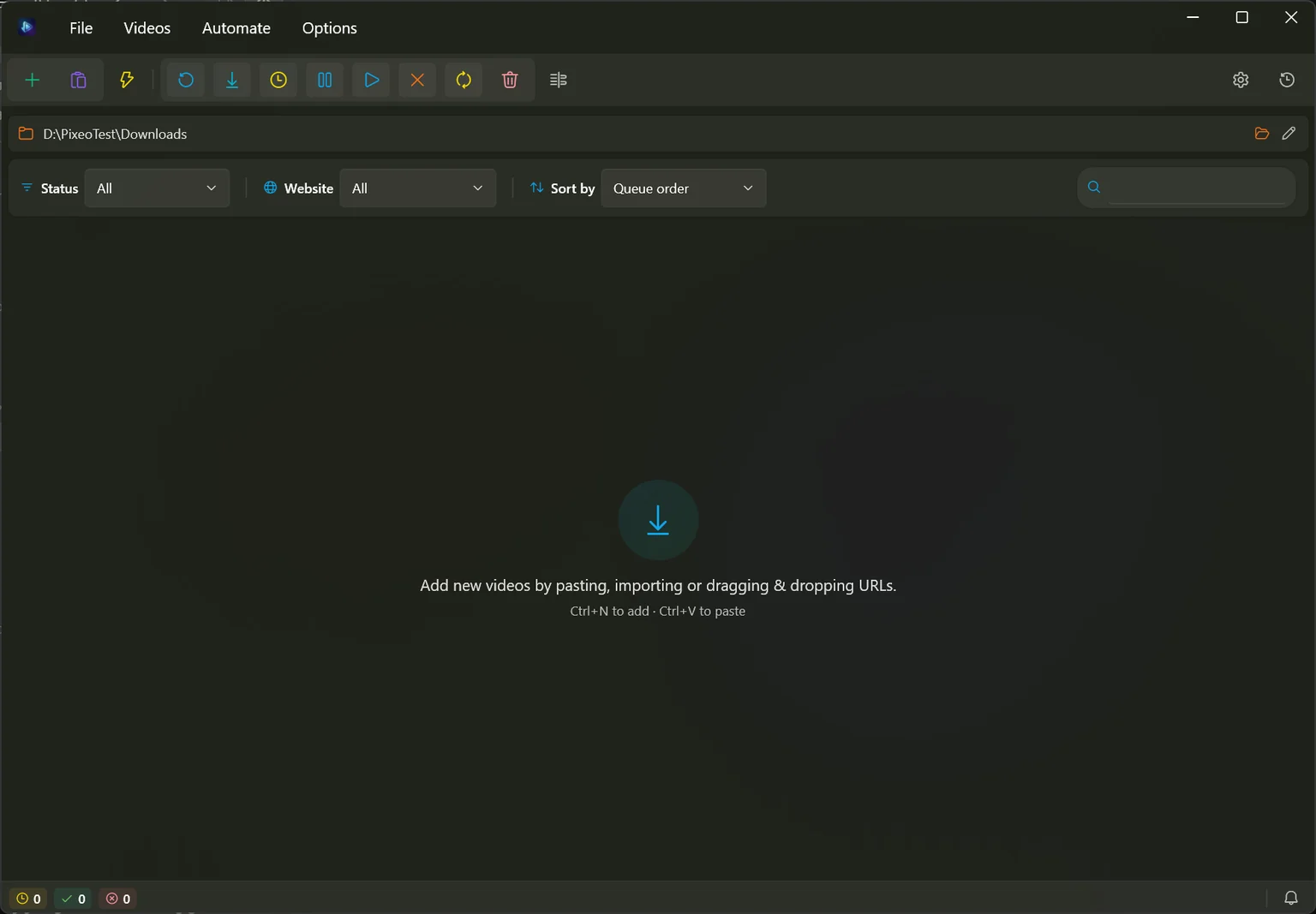
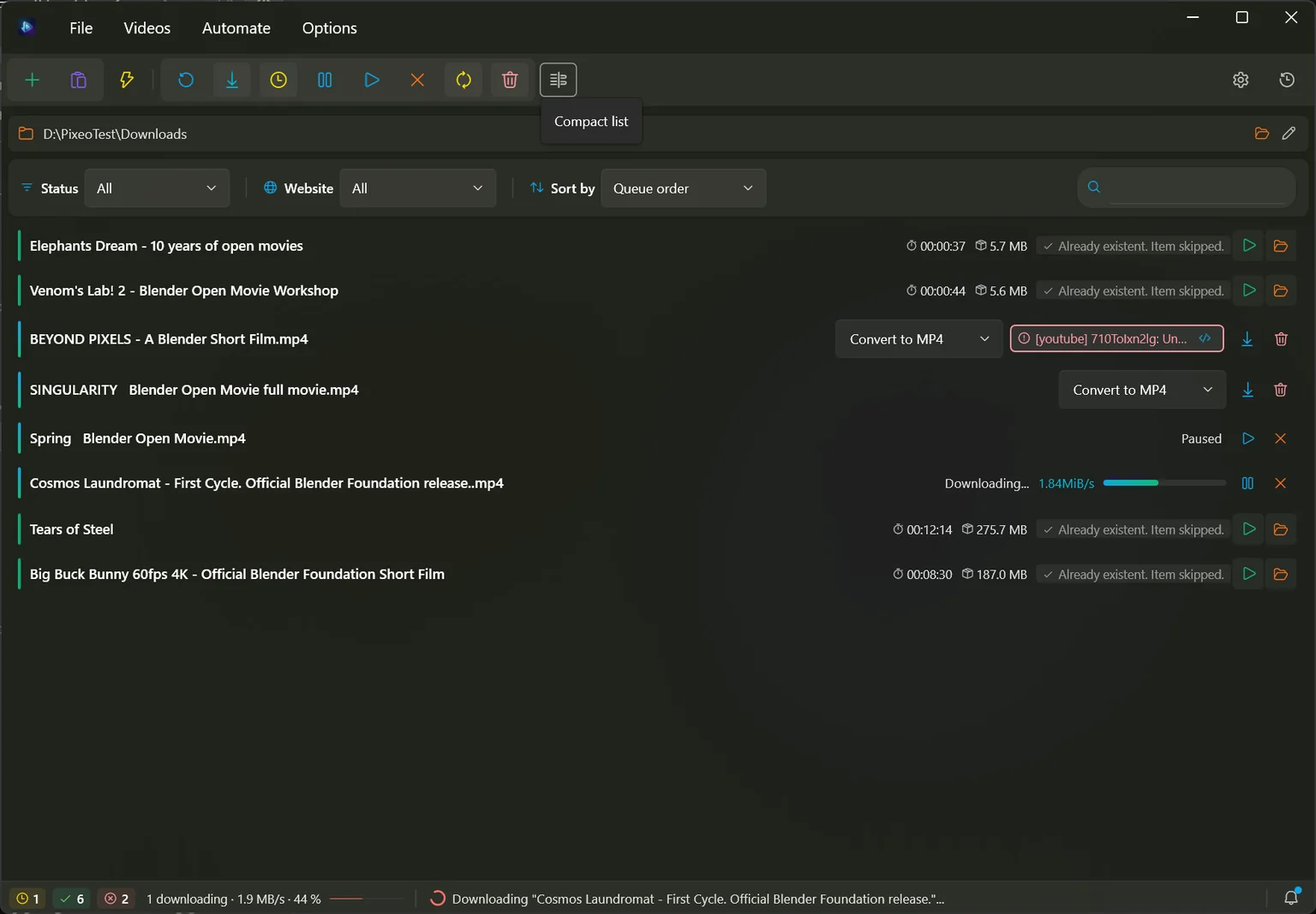
يحدث كل شيء تقريباً في نافذة واحدة. في الأعلى توجد القوائم وصف من الأزرار، وتحتها المجلد الذي تذهب إليه فيديوهاتك وشريط للبحث، ثم قائمة التحميل نفسها، وشريط حالة في الأسفل.
صف الأزرار
من اليسار: إضافة فيديوهات، ولصق من الحافظة، ومراقب الحافظة. ثم مجموعة تعمل على القائمة كلها — إعادة تحميل الكل، وتحميل الكل، وجدولة البدء، والإيقاف المؤقت، والاستئناف، والإلغاء، وإعادة محاولة ما فشل، وإفراغ القائمة. الزر الأخير يبدّل إلى عرض أكثر كثافة بسطر واحد.


أين تذهب فيديوهاتك
يعرض الشريط أسفل الأزرار دائماً المجلد المستخدم. أيقونة المجلد تفتحه في ويندوز، والقلم يغيّره. يمكن إرسال فيديو واحد إلى مكان آخر دون المساس بهذا الإعداد.

ما يخبرك به السطر
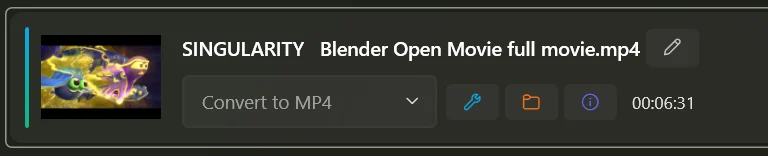
يحصل كل فيديو على صورة مصغّرة، والاسم الذي سيُحفظ به الملف، وقائمة منسدلة للتصميم. القلم يعيد تسمية هذا الفيديو وحده، والمفتاح يفتح إعداداته الكاملة، والمجلد يرسله إلى مكان آخر، وحرف i يعرض كل ما أبلغ عنه الموقع.
شريط الحالة
ثلاثة عدّادات على اليسار: كم عدد ما يعمل، وكم نجح، وكم فشل. وبجانبها، أثناء أي تحميل، يجمع سطر واحد القائمة كلها — كم عدد العاملة، وسرعتها الإجمالية، والتقدم العام. الجرس على اليمين يفتح قائمة الرسائل التي عرضها التطبيق.

قائمة أكثر كثافة
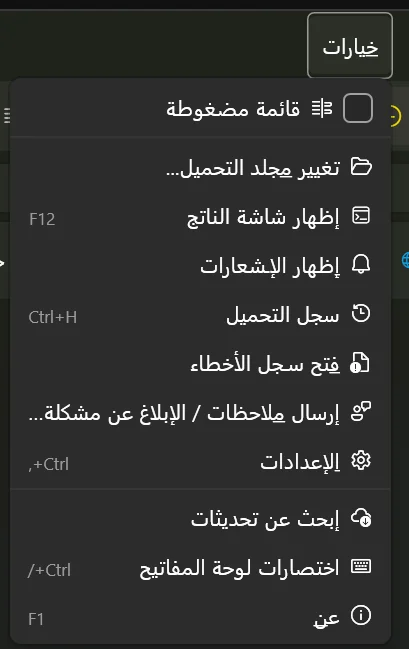
مع قائمة طويلة، يزيل خيارات ▸ قائمة مضغوطة الصور المصغّرة ويضع كل فيديو في سطر واحد لترى عدداً أكبر دفعة واحدة. يبقى كل شيء يعمل بالطريقة نفسها.
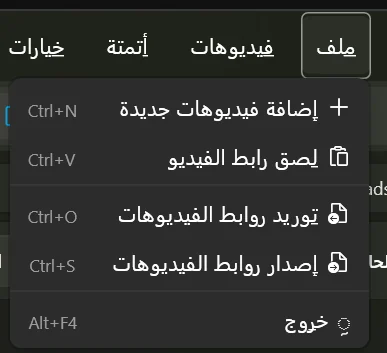
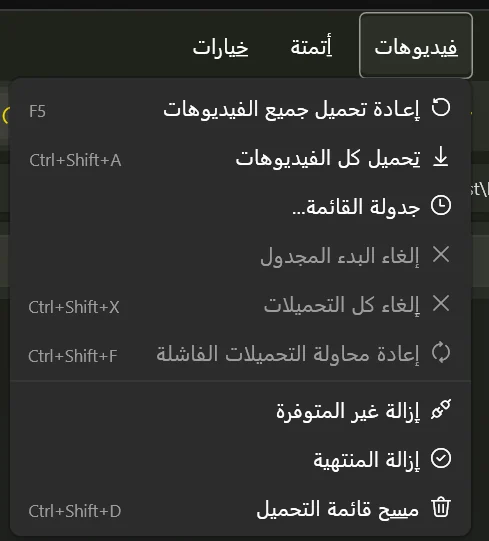
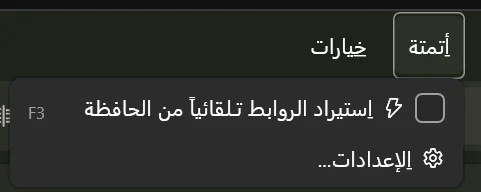
القوائم الأربع
ملف يضيف الروابط ويحفظها. فيديوهات يعمل على القائمة كلها. أتمتة يراقب حافظتك. خيارات يحتوي الإعدادات والسجل والملاحظات والمساعدة.
إضافة الفيديوهات
هناك أربع طرق للإدخال، وكلها تنتهي في القائمة نفسها. أياً كانت الطريقة، يتصل التطبيق بالموقع أولاً ليقرأ العنوان والمدة والصورة المصغّرة وقائمة الجودات قبل تحميل أي شيء.
نافذة الإضافة
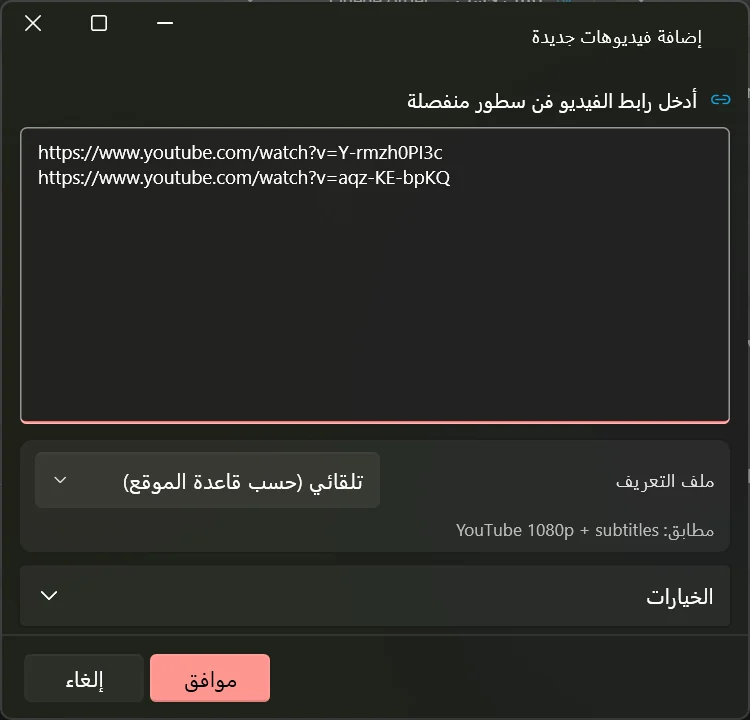
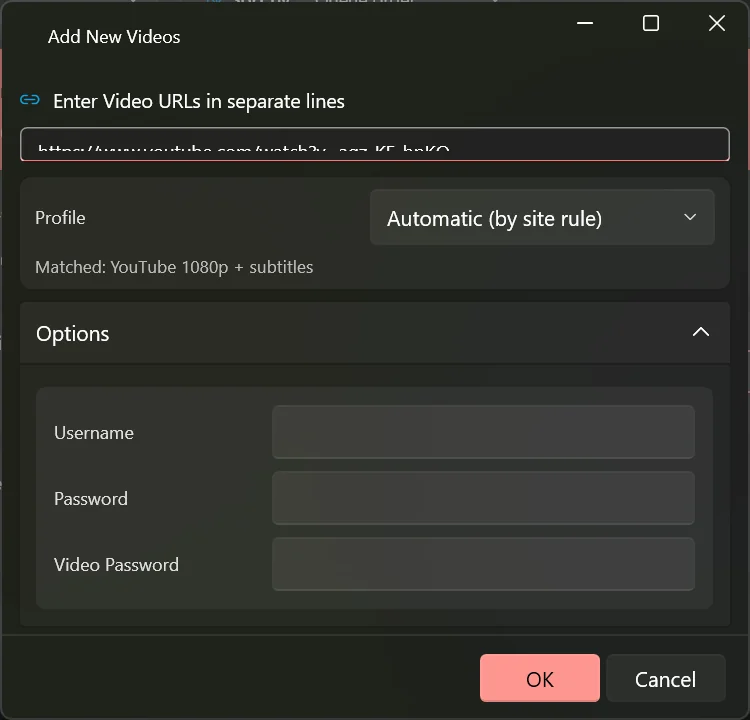
اختر ملف ▸ إضافة فيديوهات جديدة، أو زر +، أو اضغط Ctrl+N. الصق رابطاً واحداً في كل سطر — بلا حد أقصى.
مباشرة من الحافظة
انسخ رابطاً في متصفحك واضغط Ctrl+V في التطبيق، أو استخدم زر الحافظة. تُضاف أي روابط في ما نسخته.
السحب والإفلات
اسحب رابطاً من متصفحك وأفلته في أي مكان على القائمة.
من ملف
ملف ▸ توريد روابط الفيديوهات يقرأ ملفاً نصياً فيه رابط واحد في كل سطر. وإصدار روابط الفيديوهات يكتب قائمتك الحالية، وهو مفيد لنقل القائمة إلى حاسوب آخر.
قسم الخيارات
يكشف توسيع الخيارات في نافذة الإضافة عن اسم مستخدم وكلمة مرور وكلمة مرور للفيديو. هذه للمواقع التي تطلب تسجيل الدخول في الصفحة نفسها، وللفيديوهات المحمية بكلمة مرور. أما المواقع التي سجّلت دخولك فيها عبر المتصفح، فانظر فصل تسجيل الدخول.
قوائم التشغيل
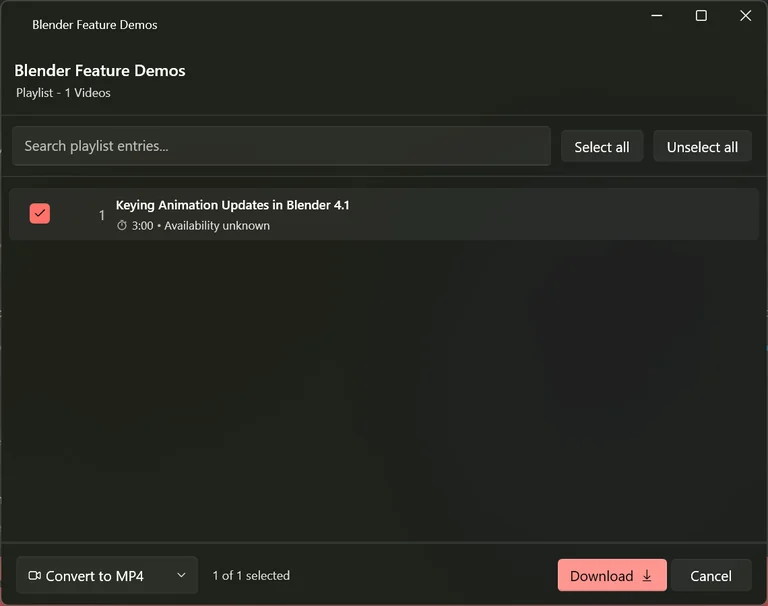
أعطِ التطبيق رابط قائمة تشغيل فيصبح سطراً واحداً. افتحه بزر i لتحصل على قائمة الحلقات كاملة مع مربعات اختيار ومربع بحث وأزرار تحديد الكل — فتأخذ ثلاثة فيديوهات من مئة. ويُحفظ اختيارك، فلا تبدأ إعادة المحاولة لاحقاً القائمة كلها من جديد.
ما قاله الموقع
يفتح زر i على السطر كل ما عرفه التطبيق عن الفيديو: العنوان، ومن رفعه، ومتى، ومدته، وعدد المشاهدات، والوصف الكامل. إنها أسرع طريقة للتأكد من أنك أخذت الشيء الصحيح.
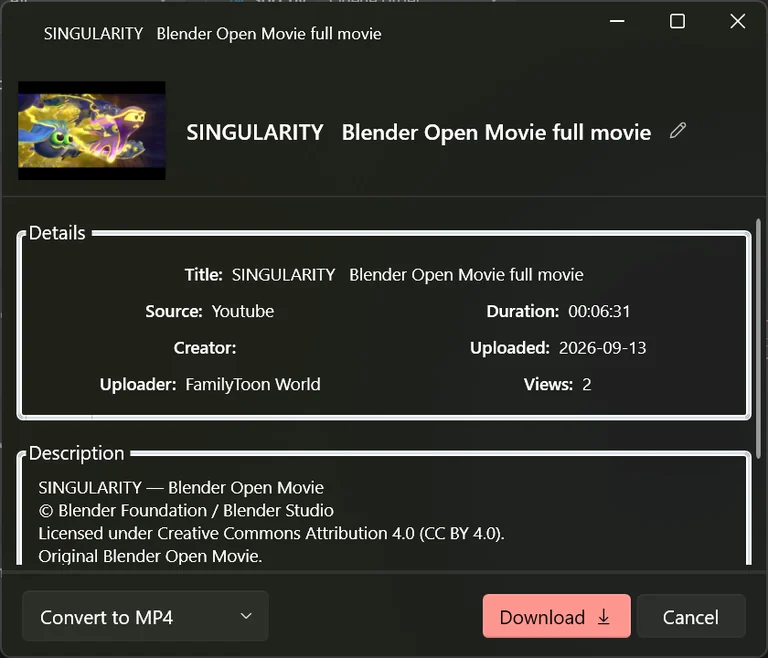
اختيار الجودة والتصميم
لكل سطر قائمة منسدلة بالخيارات الشائعة: التحويل إلى MP4 أو MKV أو WebM أو AVI، أو استخراج الصوت بصيغة MP3 أو M4A أو WAV أو Ogg، أو أخذ أفضل ما يقدمه الموقع دون أي تحويل. وللتحكم الدقيق، افتح إعداد التحميل بالمفتاح الموجود على السطر.
الأفضل، أم محوَّل؟
يأخذ أفضل تحميل مباشر الملف الموجود لدى الموقع ويحفظه كما هو — الأسرع، ولا يضيع شيء. أما خيارات تحويل إلى… فتعيد الترميز بعد ذلك ليعمل الملف في برنامج معيّن أو جهاز معيّن. التحويل يكلّف وقتاً وقليلاً من الجودة؛ فإن لم يكن لديك سبب للتحويل، فلا تحوّل.
الدقة المفضلة
في الإعدادات ▸ عام، تحدّد الدقة المفضلة للفيديو: أقصى حجم صورة يطلبه التطبيق — من 360p حتى 4K، أو ببساطة الأكبر المتاح. التحديد هو أسهل طريقة لإبقاء أحجام الملفات معقولة دون التفكير في كل فيديو.
إظهار جميع التصميم المتوفرة
شغّل هذا في الإعدادات ▸ عام فتسرد القائمة المنسدلة في السطر كل تدفق يقدمه الموقع مع حجمه، بدلاً من الخيارات المبسّطة فقط. مفيد حين تريد نسخة محدّدة بعينها؛ ومزعج فيما عدا ذلك.
نافذة إعداد التحميل
يفتح المفتاح على السطر نافذة بخمسة أقسام على الجانب. التصميم والتحويل هو الأول: مربع بحث في الأعلى يصفّي القائمة الطويلة، ويفصل التبويبان الداخليان بين الملفات المدمجة وبين مسارَي الصورة والصوت المنفصلين اللذين تستخدمهما معظم المواقع الكبيرة. اختر واحداً من كل عمود ليدمجهما التطبيق لك. يحفظ تطبيق اختياراتك للاحقاً؛ ويحفظها تحميل ويبدأ فوراً.
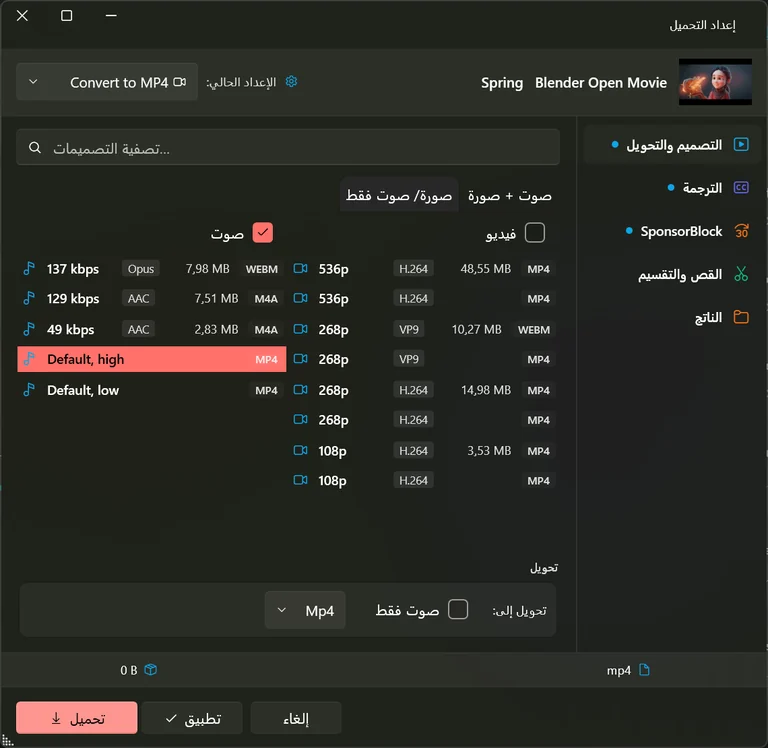
تحميل أفضل جودة وتحويل
مع تشغيل هذا، يجلب التطبيق دائماً أعلى جودة ممكنة ثم يحوّلها إلى التصميم الذي طلبته، بدلاً من اختيار ملف جاهز مطابق. نتائج أفضل، وانتظار أطول.
تحويل أسرع
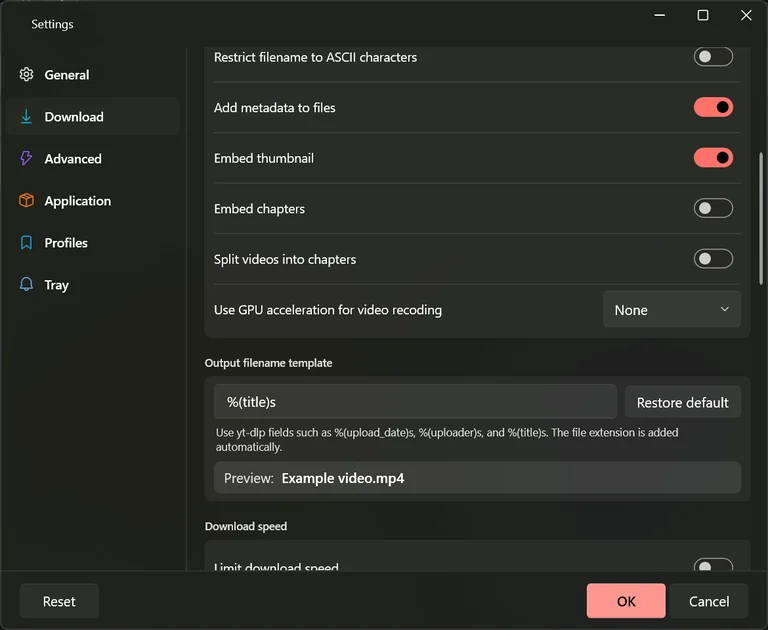
التحويل هو الجزء البطيء. يسلّم الإعدادات ▸ تحميل ▸ استخدام تسريع المعالج الرسومي (GPU) لتحويل الفيديو هذا العمل لبطاقتك الرسومية — اختر الشركة المصنّعة لبطاقتك. وإن خرجت الملفات المحوّلة خاطئة، فأعده إلى لا يوجد؛ عندها ينتجها المعالج، وهو أبطأ لكنه يعمل دائماً.
تشغيل القائمة
اضغط سهم التحميل على السطر لبدء فيديو واحد، أو زر التحميل في شريط الأدوات لبدء كل شيء. تمر الأسطر بعدد قليل من الحالات، والسطر يعرض دائماً حالته.
الحالات
جاهز
جُلبت التفاصيل ولم يُحمَّل شيء بعد. هنا ينتظرك الفيديو.
جاري التحميل
يعرض السطر كم وصل، والسرعة، والوقت المتبقي، وشريط تقدم.
متوقف مؤقتاً
متوقف عند نقطته. الاستئناف يكمل بدل البدء من جديد.
تم الإنتهاء
حُفظ وجرى التحقق منه. يعرض السطر الآن تشغيل الملف أو إظهاره في مجلده.
فشل
حدث خطأ ما. يحمل السطر السبب وزراً لقراءة التقرير الكامل.





كم عدداً في وقت واحد
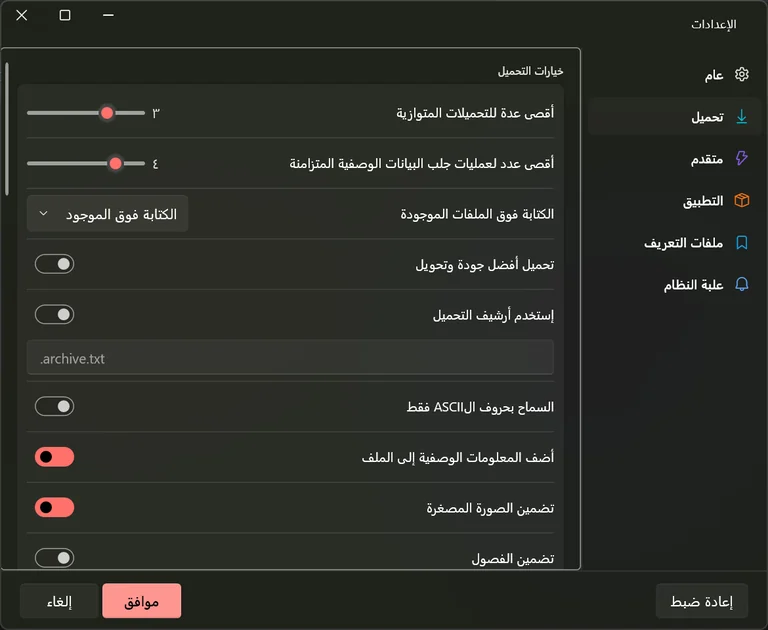
يحدّد الإعدادات ▸ تحميل ▸ أقصى عدة للتحميلات المتوازية كم عدداً يعمل معاً، من واحد إلى ثمانية. والأكثر ليس دائماً أسرع: بعد حدٍ معيّن تتقاسم الاتصال نفسه. الثلاثة نقطة بداية جيدة. ويحكم شريط ثانٍ عدد الفيديوهات التي تُجلب تفاصيلها في الوقت نفسه، وهو ما تلاحظه عند لصق قائمة طويلة.
عند حدوث فشل
انقطاع الاتصال أو ازدحام الخادم أو تلف جزء من الملف كلها مؤقتة، ويعيد التطبيق الفيديو إلى القائمة بنفسه، منتظراً وقتاً أطول قليلاً قبل كل محاولة. ويعدّ السطر المحاولات تنازلياً لتراها تحدث. أما المشكلات التي لا تصلحها محاولة أخرى — فيديو حُذف أو صار خاصاً أو مقيّداً بدولة أو يتطلب تسجيل دخول — فلا يُعاد محاولتها أبداً، لأن شيئاً لن يتغير.
يعيد إعادة محاولة التحميلات الفاشلة في شريط الأدوات أو قائمة فيديوهات كل ما فشل إلى القائمة دفعة واحدة.
تغيير الترتيب
أثناء ترتيب القائمة حسب ترتيب القائمة يمكنك سحب فيديو منتظر لأعلى أو لأسفل، أو تحديده واستخدام Alt+Up وAlt+Down. أما العناصر العاملة فتحتفظ بمكانها.
قائمة النقر بالزر الأيمن
يجمع النقر بالزر الأيمن على السطر كل ما يمكنك فعله بهذا الفيديو: نقله في القائمة، أو نسخ رابطه، أو فتحه في المتصفح، أو قراءة سجله، أو إعادة تسميته، أو إرساله إلى مجلد آخر، أو إعداده، أو تطبيق ملف تعريف، أو إعادة تحميل تفاصيله، أو إزالته من القائمة، أو حذف الملف الذي حمّله.
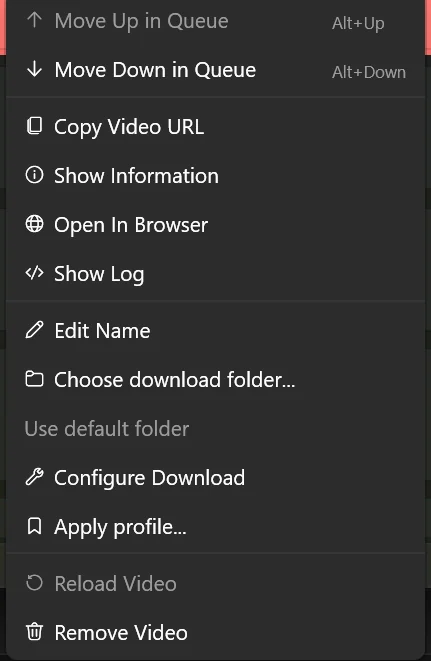
يزيل حذف الملفات التي تم تحميلها الفيديو المحفوظ من قرصك، لا السطر من القائمة فقط. يسأل التطبيق أولاً ويذكر عدد الملفات التي سيزيلها. ولا يمكن التراجع عن ذلك.
البدء لاحقاً
يختار فيديوهات ▸ جدولة القائمة… تاريخاً ووقتاً لكل ما ينتظر. استخدمه لنقل دفعة كبيرة إلى منتصف الليل. يجب أن يبقى الحاسوب مشتغلاً والتطبيق مفتوحاً — والتصغير إلى منطقة الإشعارات مقبول.
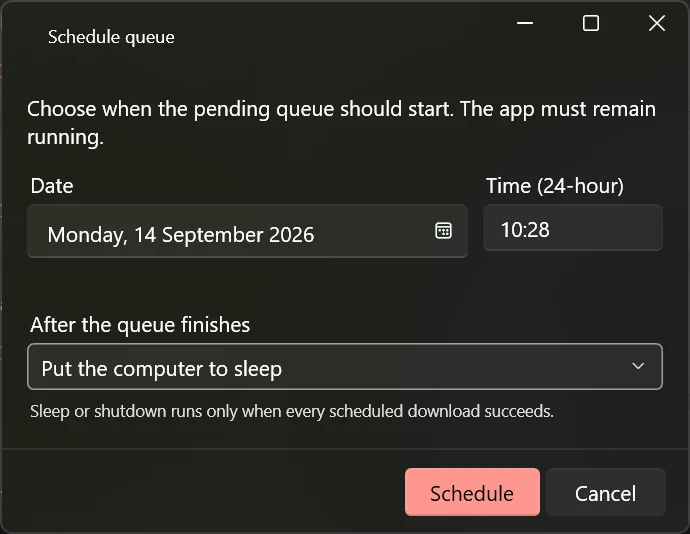
إذا طلبت من التطبيق الإسبات أو إيقاف التشغيل بعد دفعة مجدولة، فإنه يفعل ذلك فقط عند نجاح كل تحميل مجدول. وإن فشل واحد فقط، يبقى الحاسوب مشتغلاً ويخبرك بالسبب — فلا تعود أبداً إلى جهاز مُطفأ ومهمة نصف منتهية.
البقاء مستيقظاً
يمنع إبقاء النظام مستيقظاً أثناء التحميل في الإعدادات ▸ عام دخول ويندوز في وضع السكون أثناء النقل. ويحرّر الجهاز فور خلو القائمة، فيعود توفير الطاقة المعتاد تلقائياً.
البحث عن العناصر، وتنفيذها جماعياً
تصبح القائمة الطويلة صعبة الإدارة. الشريط فوق القائمة يضيّق ما تراه، وتحديد عدة أسطر يحوّل التطبيق إلى أداة دفعات.
شريط التصفية
يعرض الحالة ما هو جاهز أو جاري التحميل أو مكتمل أو غير متوفر فقط. ويضيّق الموقع إلى موقع واحد — مفيد عند اختلاط المصادر. ويعيد ترتيب حسب الترتيب بحسب موضع القائمة أو الأحدث أو الأقدم أو الاسم أو الحالة. ومربع البحث في الطرف يطابق العنوان أثناء الكتابة.

التعامل مع عدة عناصر دفعة واحدة
انقر سطراً، ثم انقر الأسطر الأخرى مع Ctrl، أو اضغط Ctrl+A لتحديدها كلها. يظهر شريط فوق القائمة يذكر عدد المحدد، مع أزرار للتحميل والإيقاف المؤقت والإلغاء وإعادة المحاولة والإزالة وحذف ملفاتها وإرسالها إلى مجلد آخر وتعيين تصميمها وتعيين ترجمتها أو تطبيق ملف تعريف. ويذكر كل زر كم عنصراً من تحديدك يمكنه التعامل معه فعلاً، ويتخطى الباقي بهدوء بدل إفشال الدفعة كلها.


تسمية الملفات
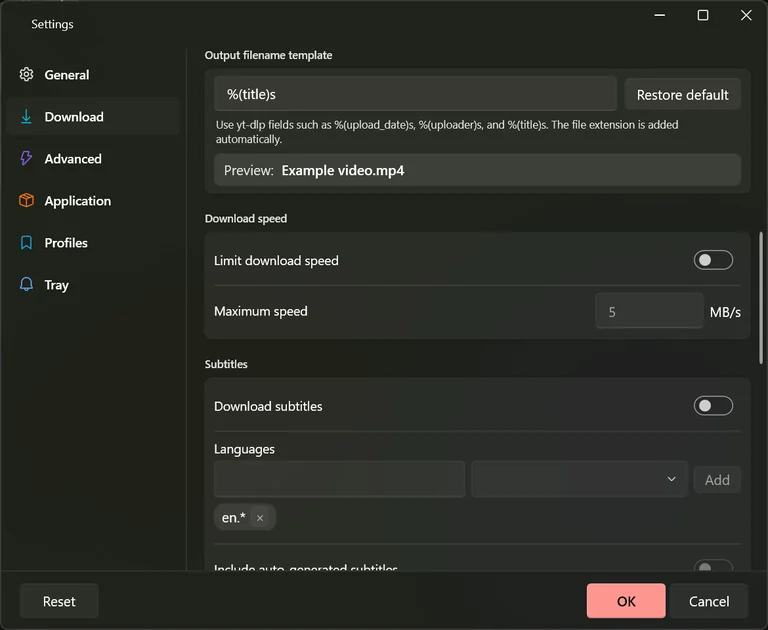
يُحفظ الملف افتراضياً باسم عنوان الفيديو نفسه. وإن كنت تفضّل التاريخ أولاً، أو اسم القناة في المقدمة، فيمكنك وصف النمط مرة واحدة ليتبعه كل تحميل.
بناء نمط
افتح الإعدادات ▸ تحميل وابحث عن قالب اسم الملف. اكتب الاسم الذي تريده، مستخدماً عنصراً نائباً في كل موضع يجب أن تظهر فيه معلومة من الفيديو. ويُحفظ أي شيء تكتبه وليس عنصراً نائباً كما هو تماماً. ويُضاف الامتداد تلقائياً، ويعرض سطر معاينة: أسفل المربع النتيجة أثناء الكتابة.
العناصر النائبة المفيدة
اكتبها تماماً كما هي موضحة، بما في ذلك الأقواس والحرف في النهاية.
| %(title)s | عنوان الفيديو |
|---|---|
| %(uploader)s | من نشره |
| %(upload_date)s | تاريخ النشر، بصيغة 20260914 |
| %(id)s | معرّف الموقع الخاص بالفيديو |
| %(ext)s | يُضاف تلقائياً — لا تكتبه أبداً |
مثال عملي
كتابة عنصر نائب للتاريخ، ثم شَرطة، ثم الرافع، ثم شَرطة أخرى والعنوان تعطيك ملفات ترتّب نفسها بالتاريخ وتتجمّع بحسب القناة — وهو ما يريده معظم الناس بعد بضع مئات من التحميلات.
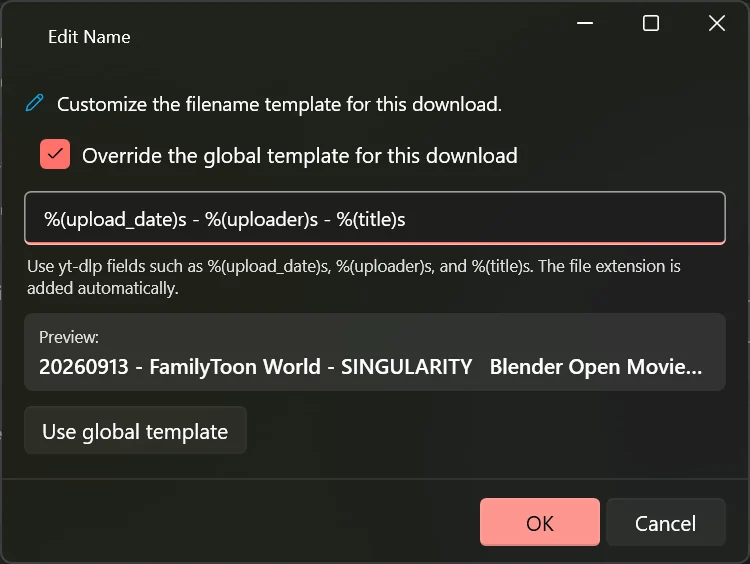
%(upload_date)s - %(uploader)s - %(title)s
إعادة تسمية واحد فقط
يفتح القلم على السطر تعديل الاسم. علّم تجاوز القالب العام لهذا التحميل، واكتب نمطاً لهذا الفيديو وحده، وتتحدّث المعاينة أسفله. ويعيده استخدام القالب العام إلى ما كان عليه.
أسماء تنتقل بسهولة
يزيل السماح بحروف الASCII فقط العلامات والحروف غير اللاتينية من اسم الملف. شغّله إن كنت تنقل الملفات إلى أجهزة قديمة أو مشغلات سيارات أو أنظمة تُفسد أي شيء غير معتاد.
عندما يكون الاسم موجوداً
يقرّر الكتابة فوق الملفات الموجودة ما يحدث عندما يكون ملف بهذا الاسم موجوداً في المجلد: تخطّيه والمتابعة، أو استبداله، أو تحميله مرة أخرى باسم جديد. والتخطي هو الافتراضي الآمن عند إعادة تشغيل قائمة طويلة.
الترجمة وتخطي مقاطع الرعاية
ميزتان منفصلتان تُستخدمان معاً غالباً: إحضار الكلمات مع الفيديو، وقص الأجزاء التي لا تشاهدها أبداً.
تشغيل الترجمة
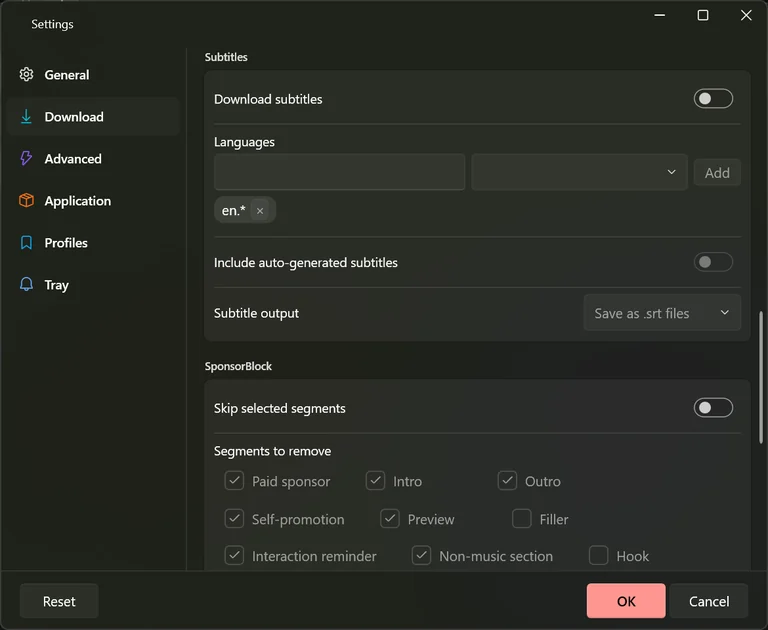
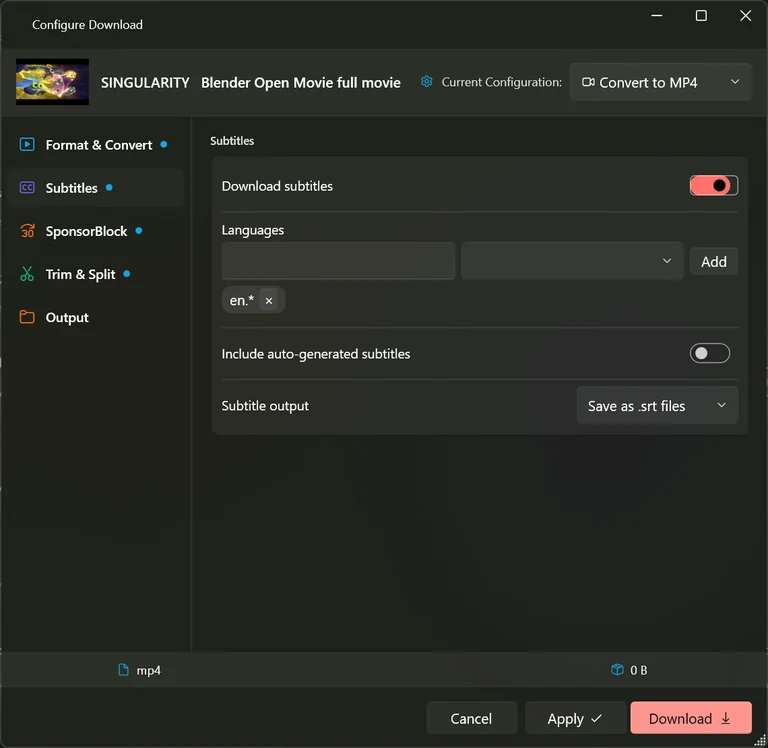
افتح الإعدادات ▸ تحميل وشغّل تحميل الترجمة. وتحت اللغات، أضف رموز اللغات التي تريدها — en للإنجليزية، وar للعربية. والرمز المنتهي بـ .* يأخذ كل صيغ تلك اللغة، وهو عادةً ما تريده.
الترجمة التلقائية
معظم الفيديوهات ليس لها ترجمة كتبها صاحبها. ويلجأ تضمين الترجمة المولّدة تلقائياً إلى النسخ الآلي، وهو متاح دائماً تقريباً لكنه يحتوي أخطاء، وقلّما يحتوي علامات ترقيم، ويسمع أحياناً كلمة خاطئة. جيد للبحث والمتابعة؛ وغير جيد للاقتباس.
بجانب الفيديو أم داخله
يضع الحفظ كملفات .srt الترجمة في ملف صغير منفصل بجانب الفيديو. يمكنك فتحه في أي محرر نصوص، أو إصلاح سطر، أو إعادة توقيته، أو حذفه ببساطة. أما التضمين في الفيديو فيضع المسار داخل ملف الفيديو نفسه، فيكون هناك ملف واحد تنقله وتظهر الترجمة في قائمة الترجمة الخاصة بمشغّلك.
أنواع معيّنة فقط من ملفات الفيديو يمكنها حمل مسار ترجمة. فإن طلبت التضمين في تصميم لا يستطيع حملها — ملف صوتي مثلاً — أخبرك التطبيق مسبقاً وحفظ الترجمة بجانب الملف بدلاً من ذلك. ولا يضيع شيء؛ الملف فقط لا يحملها داخلياً.
الترجمة لتحديد كامل
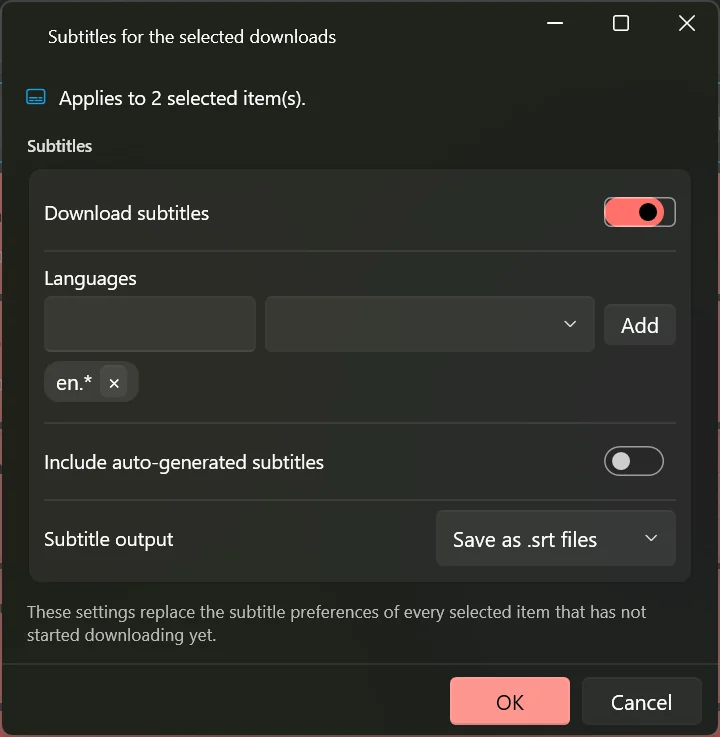
حدّد عدة أسطر واختر تعيين الترجمة… من الشريط الجماعي. يستبدل خيارات الترجمة في كل فيديو محدد لم يبدأ بعد.
SponsorBlock
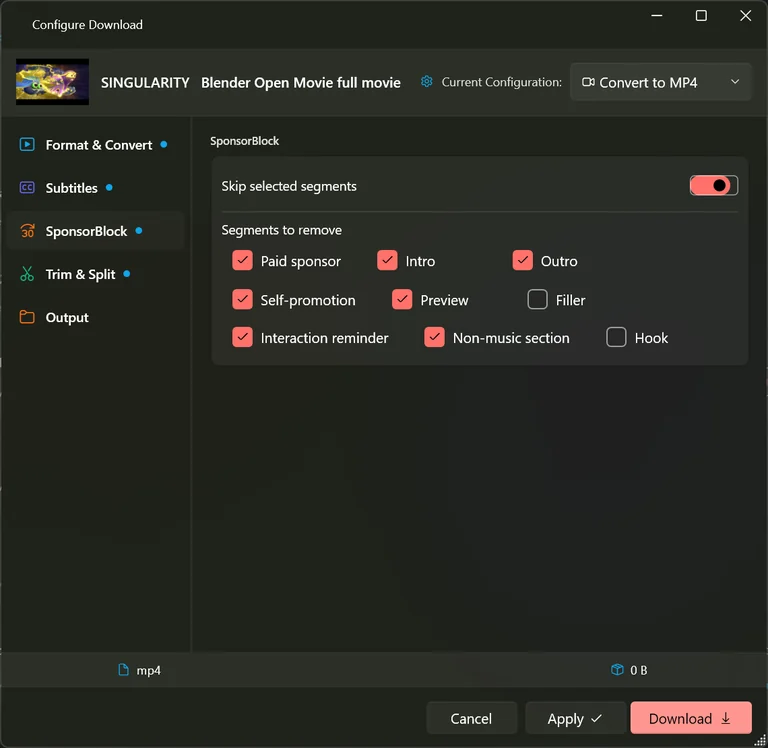
SponsorBlock قائمة توقيتات يساهم فيها المجتمع: يحدّد المشاهدون مواضع الإعلان المدفوع والمقدمة والخاتمة وغيرها من الأجزاء القابلة للتخطي، ويستخدم التطبيق تلك التوقيتات لقصّها من ملفك. شغّل تخطي المقاطع المحددة في الإعدادات ▸ تحميل وعلّم الأنواع التي تريد إزالتها.
تُزال تلك الثواني من الملف المحفوظ، ولا تُتخطى أثناء التشغيل فقط. فيديو مدته اثنتا عشرة دقيقة وفيه إعلان مدته أربعون ثانية يصل بنحو إحدى عشرة دقيقة وعشرين ثانية. والطريقة الوحيدة لاستعادتها هي تحميل الفيديو مجدداً مع إيقاف هذا الخيار.
ولأن التوقيتات تأتي من مشاهدين آخرين، فإن المقطع المرفوع حديثاً لا توقيتات له عادةً فلا يُزال شيء. وأحياناً تكون العلامة متأخرة أو متقدمة بثانية أو ثانيتين فتقتطع حافة محتوى حقيقي. كما يضيف القص مرحلة معالجة، فيستغرق التحميل وقتاً أطول قليلاً.
جزء من الفيديو، والفصول، والسرعة
ثلاثة إعدادات تغيّر ما يصل لا شكله. الثلاثة موجودة في إعداد التحميل لفيديو واحد، والأخيران لهما إعداد عام أيضاً.
مشهد واحد فقط
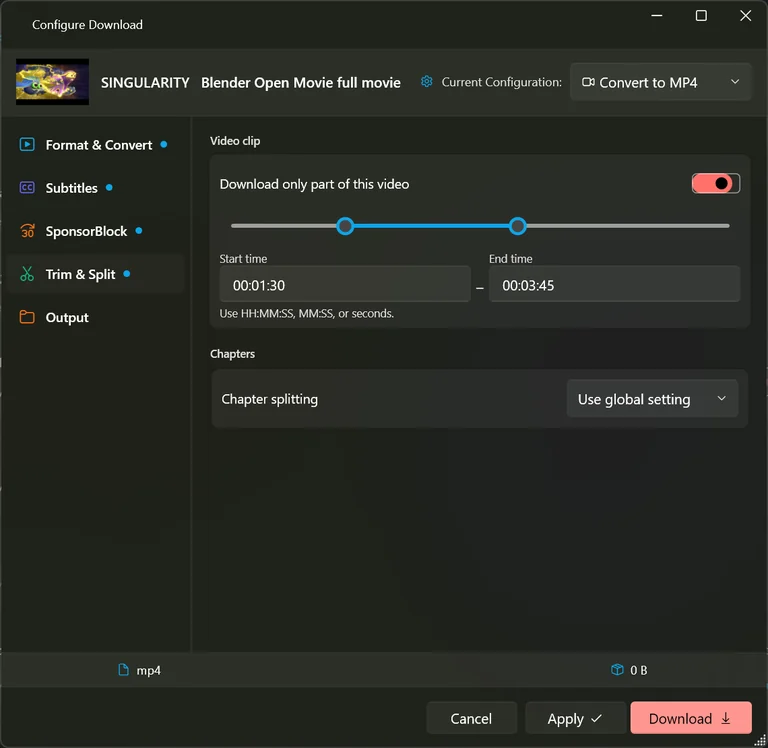
افتح المفتاح على السطر، واختر القص والتقسيم وشغّل تحميل جزء فقط من هذا الفيديو. اسحب المقبضين، أو اكتب وقتي البداية والنهاية بصيغة ساعات:دقائق:ثوانٍ. ويُجلب ذلك النطاق وحده، فيكون أسرع وأصغر من أخذ الفيديو كاملاً وقصّه لاحقاً.
يجب أن تأتي النهاية بعد البداية وأن تقع داخل مدة الفيديو، وهذا غير متاح لقائمة تشغيل — فالتوقيت لا يعني شيئاً عبر فيديوهات مختلفة.
ملف لكل فصل
إن كان صاحب الفيديو قد حدّد فصولاً، يحفظ تقسيم الفيديوهات إلى فصول كل فصل كملف مستقل، مرقّم ومسمّى باسم الفصل. فحوار مدته ثلاث ساعات وفيه اثنا عشر فصلاً يصبح اثني عشر ملفاً. أما الفيديوهات بلا فصول فلا تتأثر — وتحصل على ملف واحد.
الفصول والصورة داخل الملف
يُبقي تضمين الفصول علامات الفصول داخل ملف واحد ليقفز بينها المشغّل القادر على ذلك. ويضع تضمين الصورة المصغّرة صورة الفيديو داخل الملف كغلاف له، وهو ما يجعل البودكاست المحمّل يعرض غلافاً في تطبيق الموسيقى لديك. ويكتب أضف المعلومات الوصفية إلى الملف العنوان والمنشئ والتاريخ في خصائص الملف نفسه.
عدم استهلاك الاتصال كله
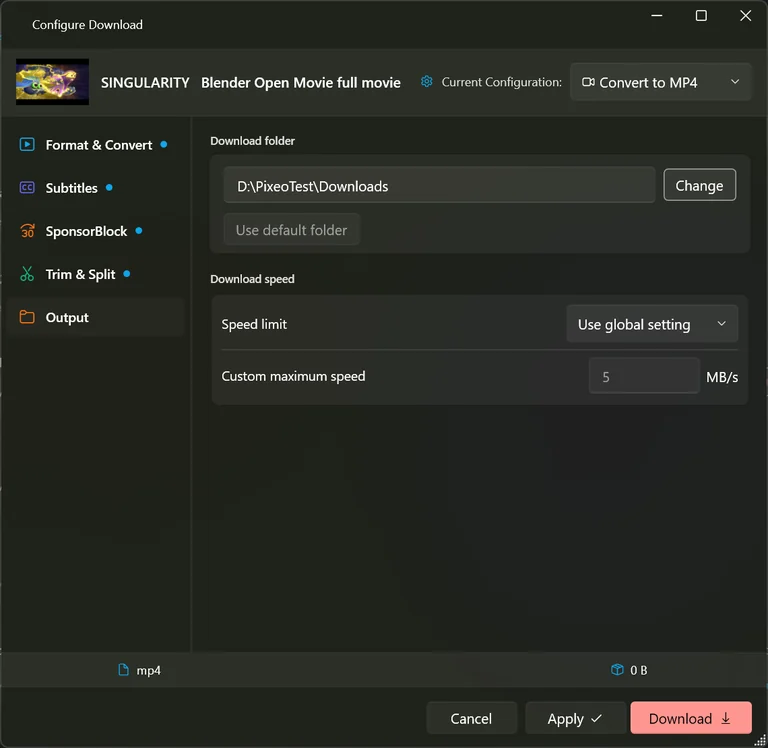
قد يجعل التحميل بأقصى سرعة مكالمات الفيديو متقطعة والألعاب بطيئة لكل من في المنزل. يضبط تحديد سرعة التحميل في الإعدادات ▸ تحميل سقفاً بالميجابايت في الثانية. يستغرق التحميل وقتاً أطول، ويبقى كل شيء آخر يعمل.
يمكن لفيديو واحد تجاهل السقف أو ضبط سقفه الخاص: افتح إعداد التحميل له، واذهب إلى الناتج، وغيّر حد السرعة من استخدام الإعداد العام إلى غير محدود أو حد مخصص. مفيد حين يكون ملف واحد عاجلاً ويمكن للبقية الانتظار.
ملفات تعريف التحميل
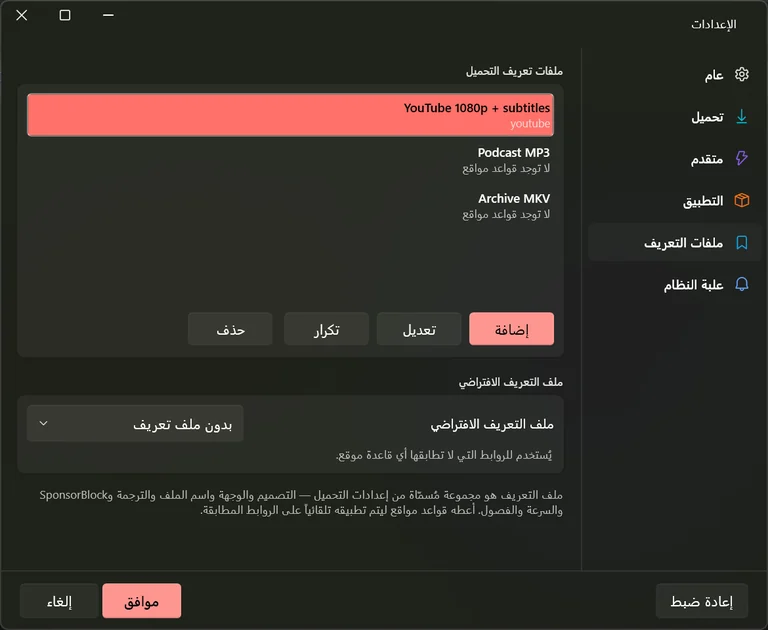
ملف التعريف مجموعة مسمّاة من الاختيارات التي كنت ستكرّرها مراراً — التصميم والدقة والوجهة واسم الملف والترجمة وSponsorBlock والسرعة والفصول. أعطه قاعدة موقع ليطبّق نفسه لحظة لصقك رابطاً مطابقاً.
الثلاثة المرفقة مع التطبيق
يوتيوب 1080p + الترجمة
MP4 محدد بدقة 1080p، وترجمة إنجليزية محفوظة بجانب الملف، وإزالة مقاطع الرعاية. يطابق روابط يوتيوب تلقائياً.
بودكاست MP3
صوت فقط بصيغة MP3، مع الاحتفاظ بالغلاف وعلامات الفصول داخل الملف وإيقاف تقسيم الفصول عمداً لتحصل على حلقة واحدة متصلة.
أرشيف MKV
أكبر صورة متاحة بصيغة MKV، مع تضمين كل لغات الترجمة — لحين حفظ شيء بشكل كامل.
إنشاء ملف خاص بك
- افتح خيارات ▸ الإعدادات واختر تبويب ملفات التعريف.
- اضغط إضافة، أو اختر ملفاً قريباً واضغط تكرار.
- أعطه اسماً ستتعرّف عليه في قائمة بعد ستة أشهر.
- اضبط التصميم والدقة وأي شيء آخر تريد تثبيته. واترك الوجهة واسم الملف فارغين لمواصلة استخدام المعتاد لديك.
- أضف قواعد المواقع إن أردت تطبيقه تلقائياً، ثم اضغط موافق مرتين.
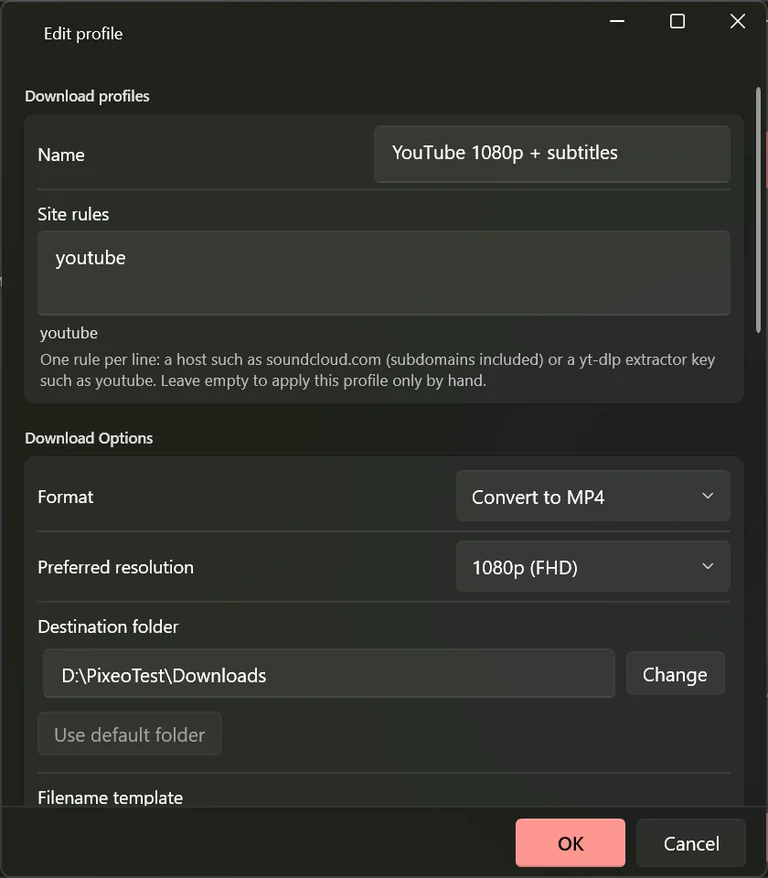
قواعد المواقع
قاعدة واحدة في كل سطر. اكتب عنوان الموقع — soundcloud.com — فيشمل ذلك الموقع وكل ما تحته. وتفوز القاعدة الأكثر تحديداً، فلا تتجاوز قاعدةٌ عامةٌ قاعدةً لقسم واحد من موقع. واترك المربع فارغاً ليُطبَّق ملف التعريف يدوياً فقط.
ملف التعريف الافتراضي
يقرّر ملف التعريف الافتراضي أسفل التبويب ما يحدث للروابط التي لا تطابقها أي قاعدة موقع. اتركه على تلقائي (حسب قاعدة الموقع) لعدم تطبيق شيء إضافي، أو سمِّ ملف تعريف ليغطي كل ما عداه.
تطبيق ملف يدوياً
انقر بالزر الأيمن على سطر واختر تطبيق ملف تعريف...، أو حدّد عدة أسطر واستخدم تطبيق ملف تعريف في الشريط الجماعي. وتخبرك النافذة بعدد الفيديوهات التي ستغيّرها قبل أن تؤكد.
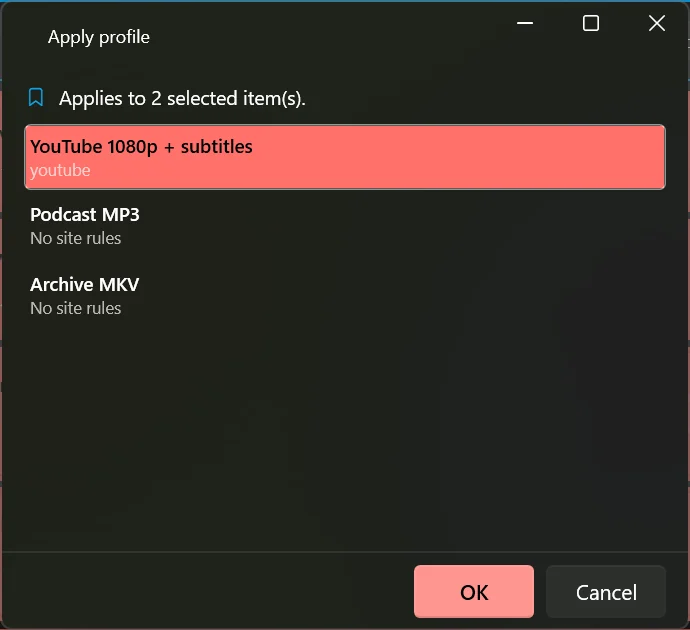
يضبط تطبيق ملف التعريف كل حقل يغطيه، فتكون النتيجة واحدة مهما كان الفيديو مضبوطاً عليه من قبل. هذا ما يجعله متوقَّعاً — لكنه يعني أيضاً أن ملف التعريف سيلغي تغييراً فردياً أجريته على ذلك الفيديو قبل دقيقة.
الفيديوهات التي تتطلب تسجيل دخولك
بعض الفيديوهات لا تظهر إلا لحساب مسجَّل الدخول: المقيّدة بالعمر، ومنشورات الأعضاء فقط، والرفعات الخاصة التي شاركها أحدهم معك. لا يستطيع التطبيق تسجيل الدخول نيابةً عنك، لكنه يستطيع استعارة إثبات أن متصفحك مسجَّل الدخول بالفعل.
أين يوجد الإعداد
افتح خيارات ▸ الإعدادات واختر تبويب التطبيق. مرّر إلى الأسفل لتجد ملفات تعريف الارتباط.
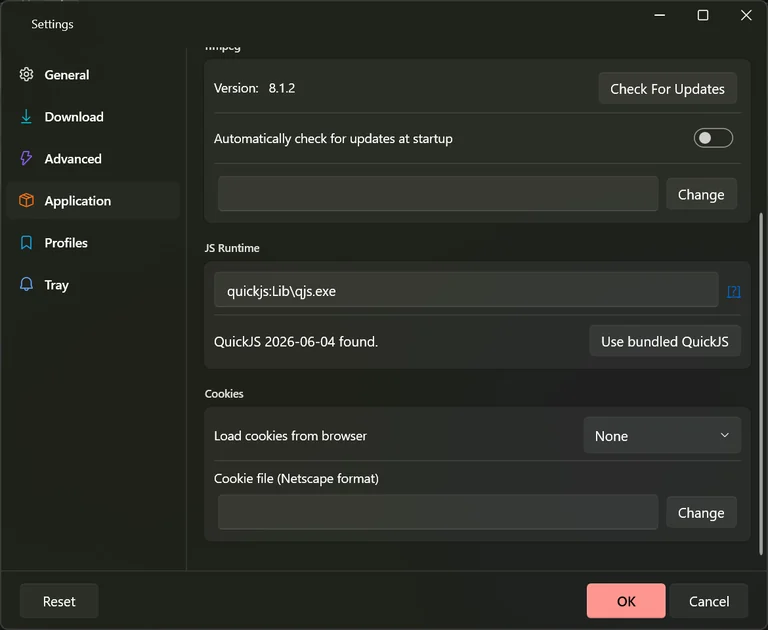
الاستعارة من متصفحك
اضبط تحميل ملفات تعريف الارتباط من المتصفح على المتصفح الذي سجّلت دخولك به. والخيارات المتاحة: Brave وChrome وChromium وEdge وFirefox وOpera وSafari وVivaldi وWhale. وأغلق ذلك المتصفح قبل التحميل — فهو يُبقي الملف مفتوحاً أثناء تشغيله.
إذا رفض Chrome أو Edge
تشفّر الإصدارات الحديثة من Chrome وEdge هذه المعلومات بقوة تمنع برنامجاً آخر من قراءتها، فتظهر لك رسالة خطأ في فك التشفير. ويحذّرك التطبيق من ذلك فور اختيارك أحدهما. أغلق المتصفح وحاول مجدداً؛ وإن استمر الفشل، فاستخدم ملف تعريف ارتباط بدلاً من ذلك.
استخدام ملف تعريف ارتباط
يمكن لإضافة متصفح تصدير حالة تسجيل دخولك إلى ملف نصي صغير. أعِد تحميل ملفات تعريف الارتباط من المتصفح إلى لا يوجد، ثم وجّه ملف تعريف الارتباط (بصيغة Netscape) إلى ذلك الملف عبر تغيير. فيقرأه التطبيق دون المساس بمتصفحك إطلاقاً.
أي شخص يحصل على ذلك الملف يمكنه فتح حساباتك دون الحاجة إلى كلمة مرورك إطلاقاً، ودون رمز تسجيل الدخول الذي تتلقاه عادةً. لا ترسله بالبريد أبداً، ولا تنشره في موضوع دعم أو محادثة، ولا تضعه في قرص مشترك أو OneDrive أو Google Drive أو Dropbox أو أي مجلد يتزامن مع السحابة، ولا تضمّنه في نسخة احتياطية تشاركها. احتفظ به في مجلد لا يصل إليه سواك، واحذفه عند انتهائك. وإن ظننت أن أحداً قد اطّلع عليه، فسجّل الخروج من جميع الأجهزة على ذلك الموقع فوراً، فيصبح الملف عديم الفائدة.
تسجيل الدخول يثبت هويتك فقط. ولا يمنح إذناً بإعادة نشر أي شيء صار بمقدورك الوصول إليه، ويبقى المحتوى المدفوع أو الخاص بالأعضاء ملكاً لصاحبه يرخّصه كما يشاء.
الأتمتة ووسائل الراحة
إن كنت تجمع روابط كثيرة، فبإمكان التطبيق أن يلتقي بك في منتصف الطريق: يراقب حافظتك، ويستجيب لاختصار لوحة مفاتيح من أي برنامج، ويخبرك عند انتهاء شيء.
مراقبة الحافظة
شغّل أتمتة ▸ استيراد الروابط تلقائياً من الحافظة، أو اضغط F3، فيلاحظ التطبيق عند نسخك رابطاً. وما يفعله بعد ذلك يحدّده الإعدادات ▸ متقدم ▸ عند نسخ رابط.
إضافته إلى القائمة
يظهر الرابط في القائمة مع جلب تفاصيله، لكن لا يبدأ شيء. تراجع أنت وتضغط تحميل. الخيار الآمن.
إضافته وبدء التحميل
الأسرع، لكنه سيبدأ أيضاً تحميل رابط نسخته لتلصقه في رسالة فقط.
اسألني عبر إشعار
لا شيء يمس القائمة. يعرض إشعار سطح المكتب إضافة وتحميل وإضافة فقط وتجاهل، فتقرّر لكل رابط.
الروابط التي تقصدها فقط
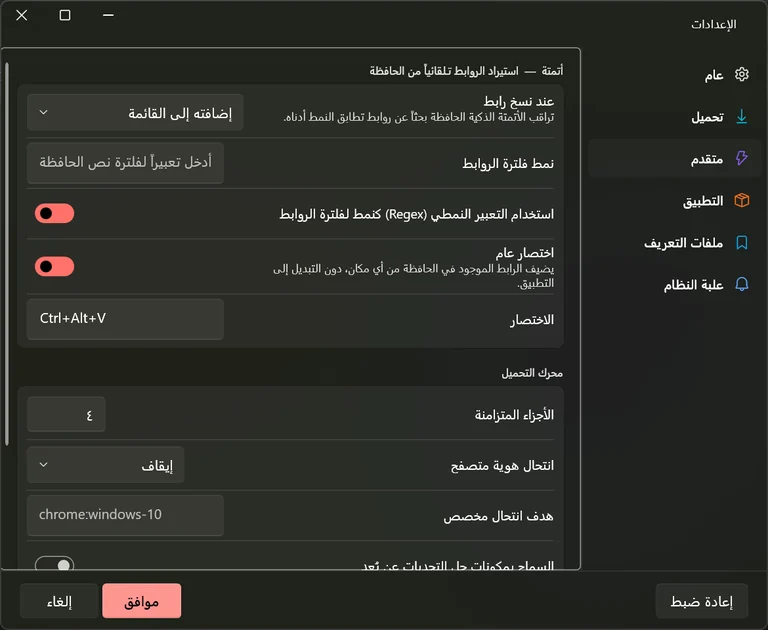
يضيّق نمط فلترة الروابط ما يُحتسب. اتركه فارغاً فتُلتقط كل رابط تنسخه. اكتب جزءاً من عنوان فتُعتبر الروابط المحتوية عليه فقط. والفلتر الفارغ مع تشغيل المراقب هو أشيع سبب لظهور روابط لم تُردها.
الاختصار على مستوى النظام
مع تشغيل اختصار عام، يرسل الضغط على Ctrl+Alt+V في أي مكان في ويندوز الرابط الموجود في حافظتك إلى التطبيق، دون إحضار نافذته إلى المقدمة. انقر مربع الاختصار واضغط تركيبة مختلفة لتغييره. وإن كان برنامج آخر يملك تلك التركيبة أخبرك التطبيق وتابع دونها.
إشعارات سطح المكتب
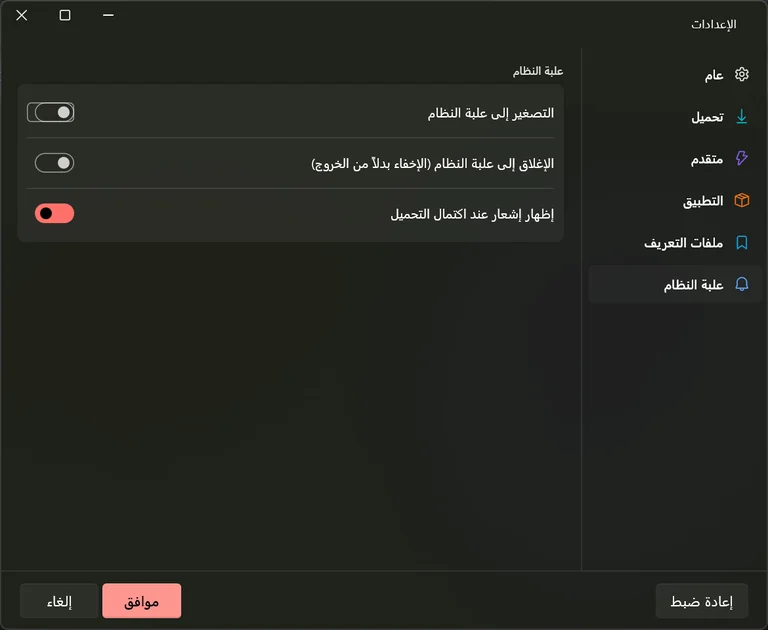
مع تشغيل إظهار إشعار عند اكتمال التحميل في الإعدادات ▸ علبة النظام، يخبرك ويندوز عند انتهاء فيديو، مع زرَّي فتح المجلد وتشغيل. ويعرض الفشل إظهار السجل. وإن كان ويندوز مضبوطاً على عدم الإزعاج، أو كانت إشعارات التطبيق مغلقة في إعدادات ويندوز، فتُجمع الرسائل بهدوء في مركز الإشعارات بدل الظهور على الشاشة.
بعيداً عن الطريق
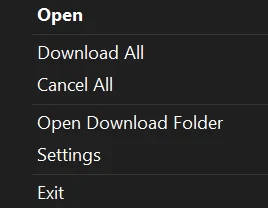
يمكن لتبويب علبة النظام إرسال التطبيق إلى منطقة الإشعارات بدلاً من شريط المهام عند تصغيره، وإبقاءه يعمل هناك عند إغلاق النافذة. والنقر بالزر الأيمن على أيقونته يعطيك فتح وتحميل الكل وإلغاء الكل وفتح مجلد التحميل والإعدادات وخروج.
المرور عبر بروكسي
إن كانت شبكتك تحتاج إليه، فضع عنوانه في رابط بروكسي أسفل الإعدادات ▸ تحميل. واتركه فارغاً فيما عدا ذلك — فعنوان البروكسي الخاطئ أو غير المتاح يُفشل كل تحميل.
وسطاء مخصصة للمحمل
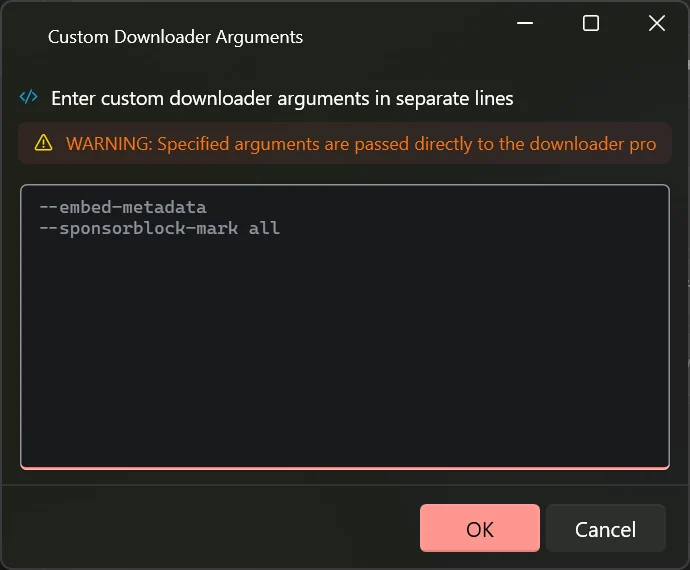
في أسفل الإعدادات ▸ متقدم، يفتح تغيير مربعاً تكتب فيه تعليمات تُمرَّر مباشرة إلى محرك التحميل، واحدة في كل سطر. وهو موجود لعدد قليل من الحالات التي لا تغطيها النوافذ.
ما تكتبه في هذا المربع يتغلّب على كل اختيار قمت به في الإعدادات وفي إعداد التحميل. فإن كتبت هنا تعليمة عن الترجمة، جرى تجاهل إعدادات الترجمة نهائياً. وهو أيضاً أول ما تفرغه عندما تبدأ التحميلات بالفشل بلا سبب واضح.
الحفاظ على عمل التطبيق
تغيّر مواقع الفيديو طريقة عملها، وغالباً بلا إنذار. والجزء من التطبيق الذي يتحدث إليها يُحدَّث أكثر بكثير من التطبيق نفسه، ويمكنك تحديثه بنقرتين.
أداة التحميل
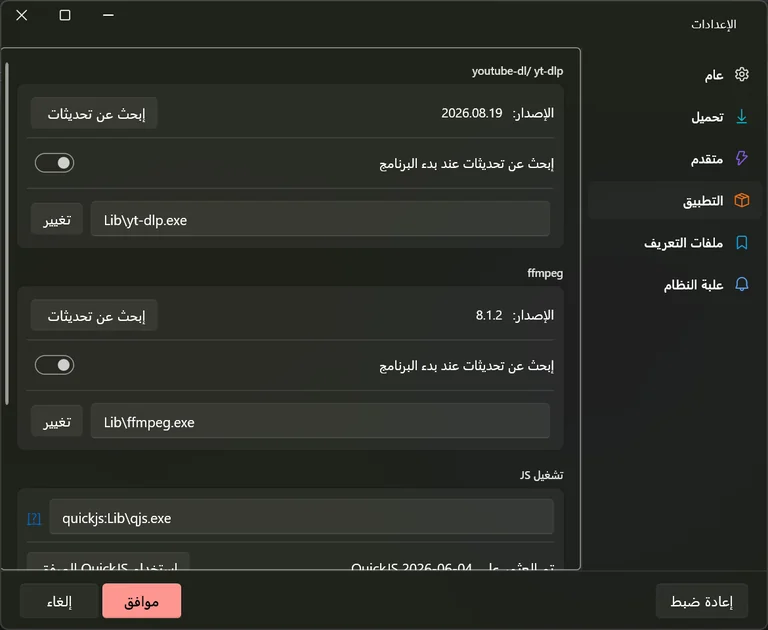
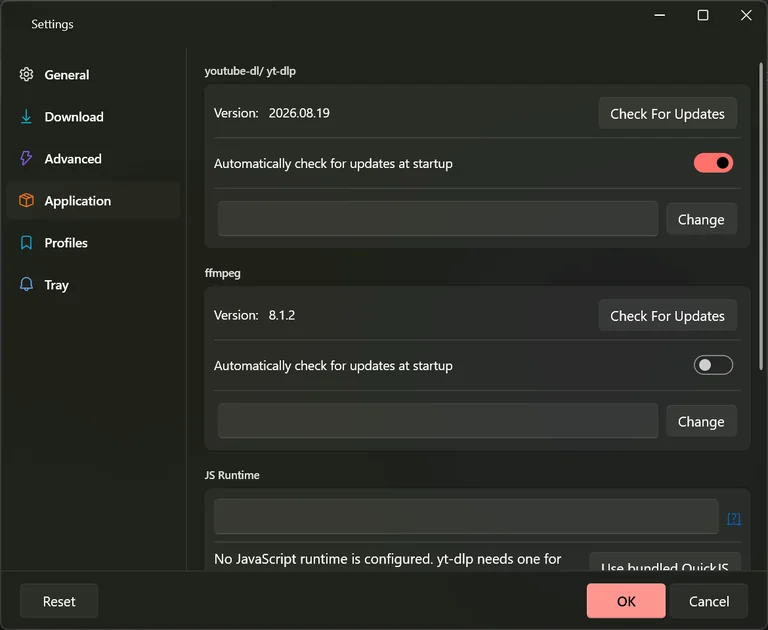
افتح الإعدادات ▸ التطبيق. يعرض القسم الأول إصدار أداة التحميل المستخدمة وزر إبحث عن تحديثات. وإن توقف موقع كان يعمل فجأة، فهذا أول ما تجربه: فالأداة الأحدث تعرف التغيير غالباً. وإبقاء إبحث عن تحديثات عند بدء البرنامج مشغّلاً يبقيها محدّثة دون تفكير منك.
أداة التحويل
القسم الثاني هو الأداة التي تدمج الصورة والصوت وتحوّل بين التصميمات وتقص المقاطع. تتغير أقل كثيراً، ويعمل فحص تحديثها بالطريقة نفسها.
المساعد الصغير لبعض المواقع
تحمي بعض المواقع الكبيرة، ومنها يوتيوب، فيديوهاتها بلغز يجب حلّه قبل بدء التحميل. ويحمل التطبيق أداة صغيرة لذلك. ويعرض تشغيل JS ما إن كانت تعمل. وإن قرأ السطر أنه لم يتم تكوين بيئة تشغيل، أو تعذّر العثور عليها، أو أن ما لديك قديم جداً، فاضغط استخدام QuickJS المرفق — نقرة واحدة، وتتحول الحالة إلى الأخضر.
التحقق من أن الملف يعمل فعلاً
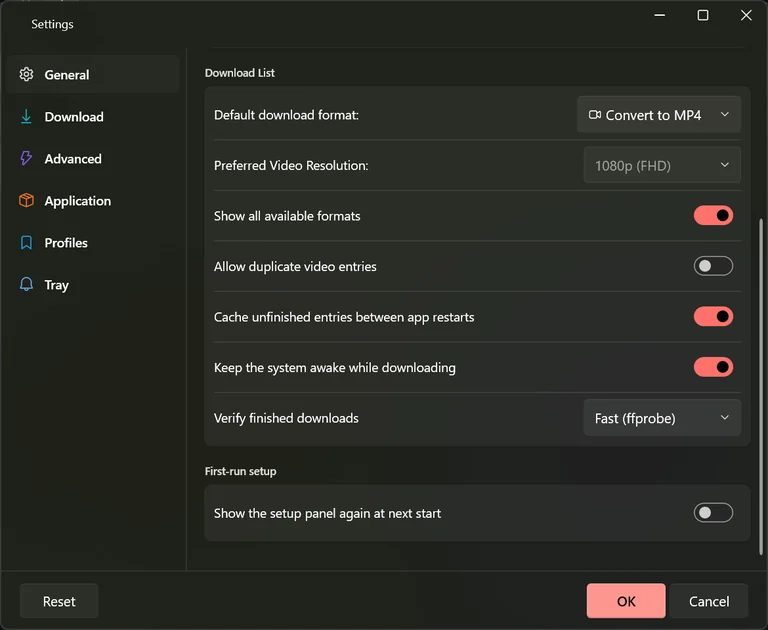
يفتح التحقق من التحميلات المنتهية في الإعدادات ▸ عام كل ملف منتهٍ ويتأكد من احتوائه على الصورة والصوت المتوقعين ومن أن مدته قريبة من الصحيحة قبل أن يعدّه التطبيق ناجحاً. وسريع هو الإعداد المعقول. أما عميق فيفك ترميز الملف كله، وهو دقيق وبطيء. والملف الذي يرسب في الفحص يُحفظ ولا يُحذف، لتفحصه بنفسك.
عدم تحميل الشيء نفسه مرتين
يحتفظ إستخدم أرشيف التحميل بسجل لكل ما أخذته بالفعل. وفي التشغيل التالي يُتخطى كل ما في ذلك السجل. وهو ما يجعل «حمّل هذه القناة مجدداً وخذ الحلقات الجديدة فقط» ممكناً.
السجل والملاحظات وطلب المساعدة
مسح قائمة التحميل لا يفقد سجل ما فعلته. أربع نوافذ منفصلة تتابع ذلك، وإحداها ترسل رسالة إلى صانعي التطبيق.
سجل التحميل
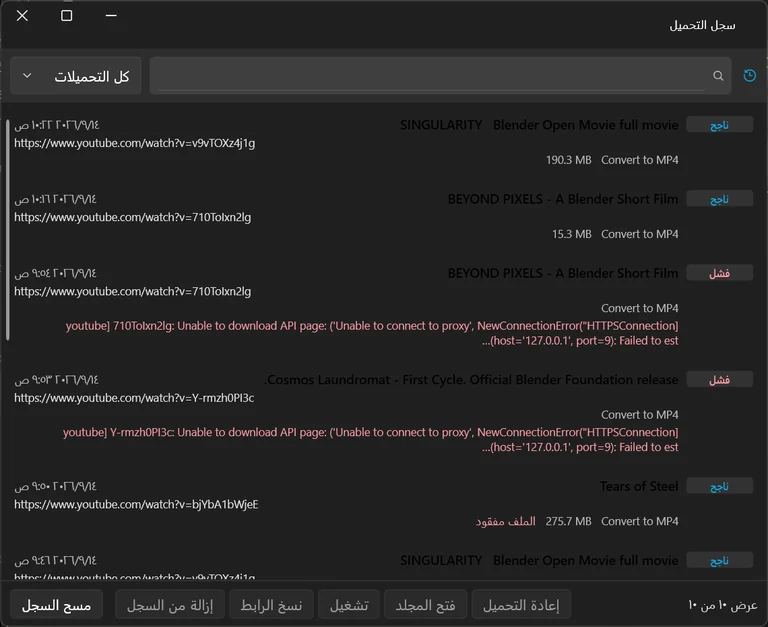
اضغط Ctrl+H أو اختر خيارات ▸ سجل التحميل. كل تحميل منتهٍ موجود هنا، ناجحاً كان أم فاشلاً، مع التاريخ والرابط والحجم وسبب أي فشل. ابحث بالعنوان أو الرابط أو مسار الملف، أو ضيّق النطاق إلى الناجحة فقط أو الفاشلة فقط. ويعرض كل إدخال إعادة التحميل أو فتح المجلد أو التشغيل أو نسخ الرابط أو الإزالة من السجل. وإن كان الملف قد نُقل أو حُذف، ذكر الإدخال ذلك.
شاشة الناتج
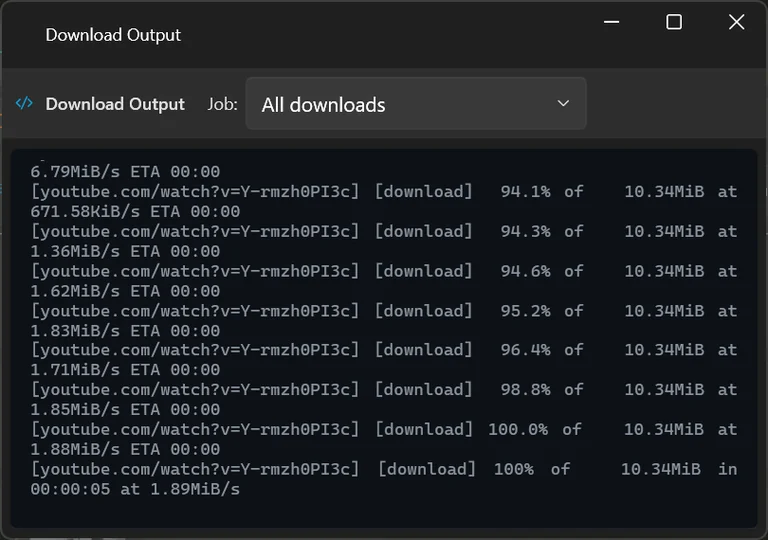
اضغط F12، أو استخدم إظهار السجل على سطر. هذا هو التعليق الجاري من محرك التحميل نفسه — التقرير الخام لما طلبه وما وصله. لا تحتاج إلى فهمه، لكن نسخه في رسالة دعم هو أنفع شيء تفعله عند الإبلاغ عن مشكلة.
الإشعارات
يجمع الجرس في يمين شريط الحالة، أو خيارات ▸ إظهار الإشعارات، الرسائل التي عرضها التطبيق لتقرأ ما فاتك.
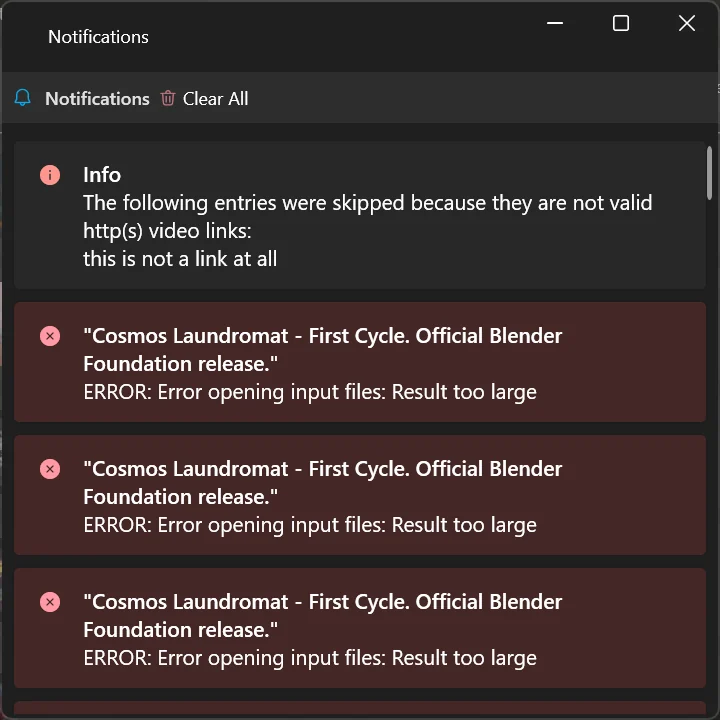
سجل الأخطاء
يحتفظ خيارات ▸ فتح سجل الأخطاء بمذكرات للمشكلات التي واجهها التطبيق. وهو موجود لحين يطلبه منك من يساعدك.
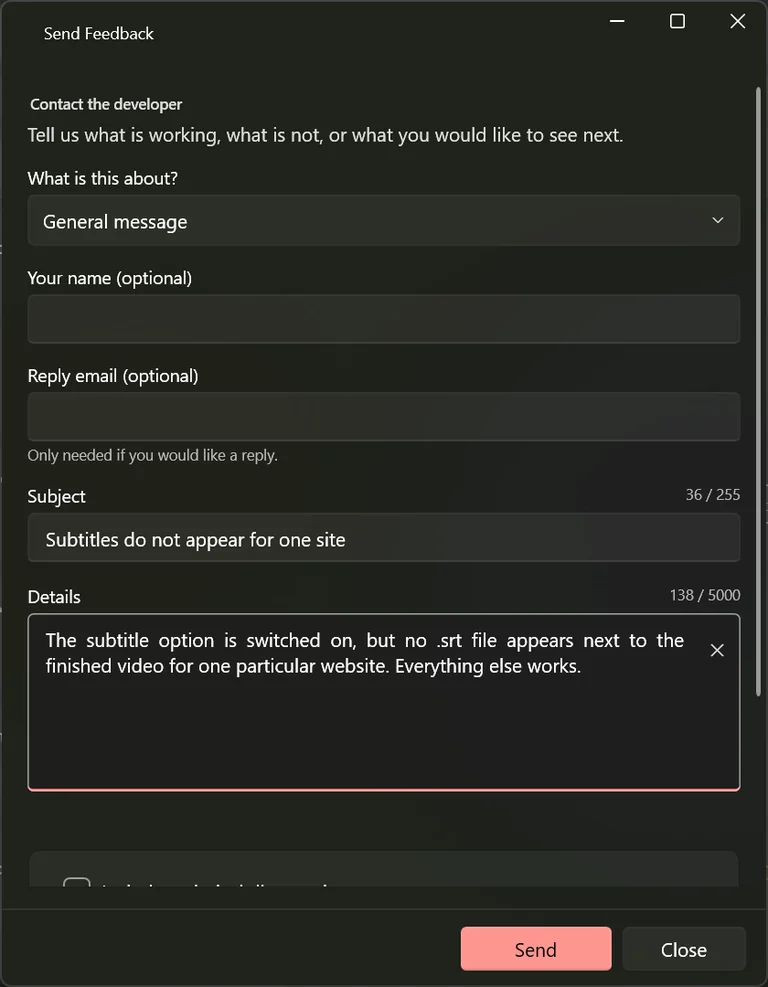
إرسال الملاحظات
يفتح خيارات ▸ إرسال ملاحظات نموذجاً قصيراً: الموضوع، وتقييم، وعنوان، والتفاصيل. ويمكنك ترك اسمك وبريدك إن أردت رداً، وكلاهما اختياري. وهناك مربع لإرفاق تفاصيل تقنية عن جهازك — يستحق التضمين في تقرير خلل، ومن السهل تركه في غير ذلك.
المظهر واللغة
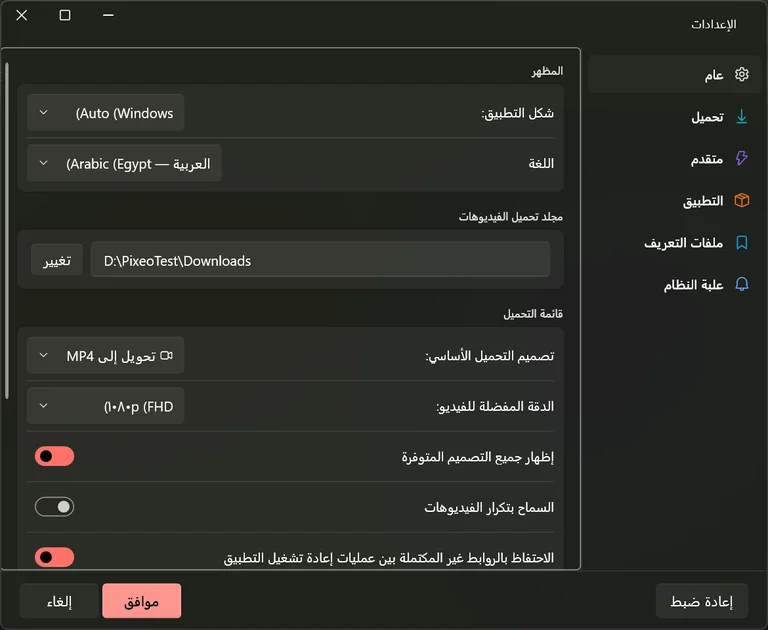
كلاهما في أعلى الإعدادات ▸ عام، وكلاهما يسري لحظة ضغطك موافق.
فاتح أو داكن أو تلقائي
يقدم شكل التطبيق: مظهراً فاتحاً أو داكناً أو تلقائي (Windows) الذي يتبع ما ضُبط عليه ويندوز نفسه — فيصبح التطبيق داكناً في المساء مع كل شيء آخر إن كان حاسوبك مضبوطاً كذلك.
ستّ عشرة لغة
تضم قائمة اللغة الإنجليزية والعربية والويلزية والألمانية والإسبانية والفرنسية والعبرية والمجرية والإيطالية واليابانية والكورية والهولندية والبولندية والبرتغالية والروسية والسويدية والصينية. واختيار العربية أو العبرية يقلب النافذة كلها أيضاً: القوائم والأزرار والقائمة وشريط الحالة تنتقل إلى الجهة الأخرى، فتُقرأ الواجهة طبيعياً من اليمين إلى اليسار. أما مسارات الملفات وقوالب الأسماء واختصارات لوحة المفاتيح فتبقى من اليسار إلى اليمين، لأنها تُكتب هكذا.
تعمل نافذة الإعدادات على نسخة. يمكنك تغيير المظهر واللغة ومشاهدة تغيّرهما والنافذة مفتوحة، ثم تضغط إلغاء أو Esc أو تغلق النافذة فيعود كل شيء كما كان تماماً. ولا يثبّت التغيير إلا موافق، وهو يفحص المجموعة كلها أولاً — فإن تعذّر تطبيق شيء أخبرك بأي إعداد وترك النافذة مفتوحة.
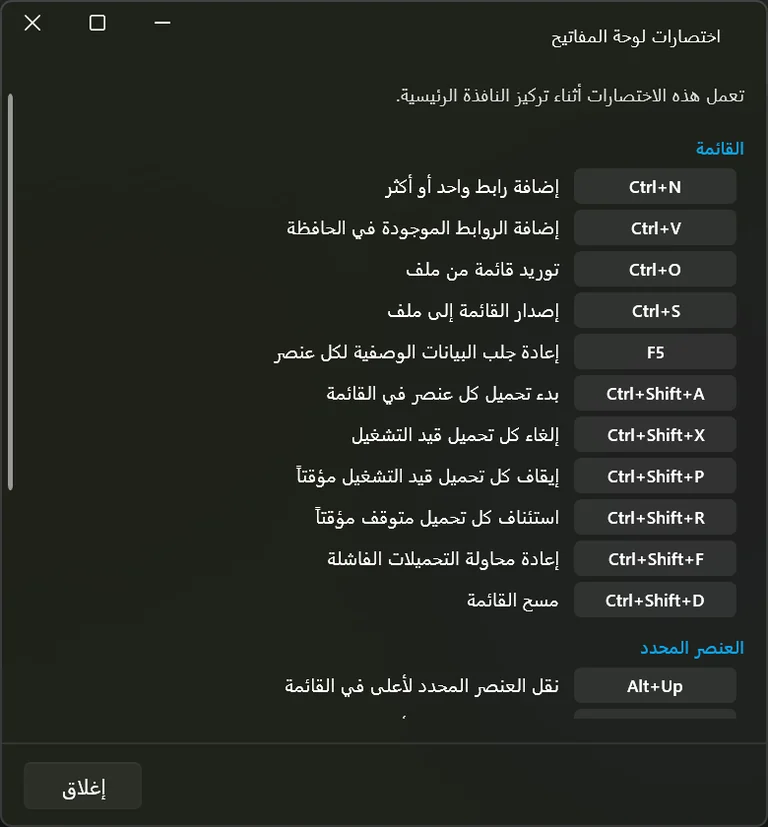
اختصارات لوحة المفاتيح
تعمل هذه كلما كانت النافذة الرئيسية في المقدمة. ويحتفظ التطبيق بنسخته الخاصة من هذه القائمة — اضغط Ctrl+/ لرؤيتها دون مغادرة التطبيق.
| المفاتيح | ما تفعله |
|---|---|
| القائمة | |
| Ctrl + N | إضافة رابط واحد أو أكثر |
| Ctrl + V | إضافة الروابط الموجودة في الحافظة |
| Ctrl + O | توريد قائمة من ملف |
| Ctrl + S | إصدار القائمة إلى ملف |
| F5 | إعادة جلب تفاصيل كل عنصر |
| Ctrl + Shift + A | بدء تحميل كل شيء |
| Ctrl + Shift + X | إلغاء كل تحميل قيد التشغيل |
| Ctrl + Shift + P | إيقاف كل تحميل قيد التشغيل مؤقتاً |
| Ctrl + Shift + R | استئناف كل تحميل متوقف مؤقتاً |
| Ctrl + Shift + F | إعادة محاولة التحميلات الفاشلة |
| Ctrl + Shift + D | إفراغ القائمة |
| الفيديو المحدد | |
| Alt + ↑ | نقل الفيديو المحدد لأعلى القائمة |
| Alt + ↓ | نقل الفيديو المحدد لأسفل القائمة |
| عام | |
| F3 | تشغيل مراقبة الحافظة أو إيقافها |
| Ctrl + , | فتح الإعدادات |
| Ctrl + H | فتح سجل التحميل |
| Ctrl + Alt + V | إرسال رابط الحافظة إلى التطبيق من أي برنامج |
| المساعدة والتشخيص | |
| F12 | إظهار شاشة الناتج |
| Ctrl + / | إظهار قائمة الاختصارات هذه |
| F1 | حول التطبيق |
المواقع المدعومة
ليس لدى PixeoAi VD قائمة مواقع ثابتة مدمجة فيه. بل يسأل أداة التحميل لديه، وتلك الأداة تعرف كيف تقرأ عدداً كبيراً جداً منها. والقائمة أدناه مقروءة من أداة التحميل نفسها المرفقة مع التطبيق.
مواقع ستعرفها
لا يوجد موقع في القائمة يطابق ذلك.
#
- 10play
- 17live
- 1News
- 1tv
- 23video
- 24tv.ua
- 3qsdn
- 3sat
- 4tube
- 56.com
- 7plus
- 9c9media
- 9gag
- 9News
- 9now.com.au
A
- abc.net.au
- abcnews
- abcotvs
- AbemaTV
- AbemaTVTitle
- AcademicEarth
- acast
- AcFunBangumi
- AcFunVideo
- ADN
- adobetv
- AdultSwim
- aenetworks
- AeonCo
- agalega
- AitubeKZVideo
- Alibaba
- AliExpressLive
- AlJazeera
- Allocine
- Allstar
- AlphaPorno
- altcensored
- Alura
- AmadeusTV
- Amara
- AmazonMiniTV
- AmazonReviews
- AmazonStore
- AMCNetworks
- AmericasTestKitchen
- AmHistoryChannel
- anderetijden
- Angel
- AnimalPlanet
- ant1newsgr
- antenna
- Anvato
- APA
- Aparat
- apple
- archive.org
- ArcPublishing
- ARDAudiothek
- ARDMediathek
- Art19
- arte.sky.it
- ArteTV
- asobichannel
- AsobiStage
- AtresPlayer
- AtScaleConfEvent
- AudiMedia
- AudioBoom
- Audiodraft
- audiomack
- Audius
- AZMedien
B
- BaiduVideo
- BanBye
- Bandcamp
- Bandlab
- BannedVideo
- bbc
- bbc.co.uk
- BBVTV
- BBVTVRecordings
- BeaconTv
- Beatport
- Beeg
- BerufeTV
- Bet
- bfmtv
- bibeltv
- Bigo
- Bild
- BiliBili
- Bilibili category extractor
- BilibiliAudio
- BiliBiliBangumi
- BiliBiliBangumiMedia
- BilibiliCheese
- BilibiliCollectionList
- BiliBiliDynamic
- BilibiliFavoritesList
- BiliBiliPlayer
- BilibiliSeriesList
- BilibiliSpaceAudio
- BilibiliSpaceVideo
- BilibiliWatchlater
- BiliIntl
- BiliLive
- BioBioChileTV
- Biography
- BitChute
- Bitmovin
- BlackboardCollaborate
- BlackboardCollaborateLaunch
- blerp
- Blob
- blogger.com
- Bloomberg
- Bluesky
- BongaCams
- Boosty
- BostonGlobe
- Box
- BoxCastVideo
- Bpb
- BrainPOP
- BrainPOPELL
- BrainPOPEsp
- BrainPOPFr
- BrainPOPIl
- BrainPOPJr
- BravoTV
- BreitBart
- brightcove
- Brilliantpala
- bt
- BTVPlus
- Bundesliga
- Bundestag
- BunnyCdn
- BusinessInsider
- BuzzFeed
C
- Caltrans
- CAM4
- CamFMEpisode
- CamFMShow
- CamModels
- Camsoda
- CamtasiaEmbed
- Canal1
- CanalAlpha
- canalc2.tv
- Canalplus
- Canalsurmas
- CaracolTvPlay
- cbc.ca
- CBSLocal
- CBSLocalArticle
- cbsnews
- CCMA
- CCTV
- CDA
- CDAFolder
- Cellebrite
- CeskaTelevize
- CGTN
- CharlieRose
- Chaturbate
- Chilloutzone
- chzzk
- cielotv.it
- CinetecaMilano
- Cineverse
- CineverseDetails
- CiscoLiveSearch
- CiscoLiveSession
- ciscowebex
- CJSW
- Clipchamp
- CloudflareStream
- CloudyCDN
- Clyp
- CNBCVideo
- CNN
- CNNIndonesia
- ComedyCentral
- CommonMistakes
- CondeNast
- CookingChannel
- Corus
- Coub
- CozyTV
- cp24
- cpac
- Cracked
- Craftsy
- croatian.film
- CrooksAndLiars
- CrowdBunker
- Crtvg
- CSpan
- CSpanCongress
- CtsNews
- CTVNews
- cu.ntv.co.jp
- CultureUnplugged
- curiositystream
- Cybrary
D
- DacastPlaylist
- DacastVOD
- DagelijkseKost
- DailyMail
- dailymotion
- DailyWire
- damtomo
- dangalplay
- daum.net
- daystar
- DBTV
- DctpTv
- democracynow
- DestinationAmerica
- DetikEmbed
- DeuxM
- DeuxMNews
- DigitalConcertHall
- Digiteka
- Digiview
- DiscogsReleasePlaylist
- DiscoveryLife
- DiscoveryNetworksDe
- DiscoveryPlus
- DiscoveryPlusIndia
- DiscoveryPlusItaly
- Disney
- dlf
- dlive
- Douyin
- DouyuShow
- DouyuTV
- DPlay
- DRBonanza
- DRM
- Dropbox
- Dropout
- DrTalks
- DrTuber
- drtv
- Dumpert
- Duoplay
- dvtv
- dzen.ru
E
- EbaumsWorld
- Ebay
- egghead
- eggs
- EinsUndEinsTV
- EinsUndEinsTVRecordings
- ElementorEmbed
- Elonet
- ElPais
- ElTreceTV
- Embedly
- EMPFlix
- Epicon
- EpidemicSound
- eplus
- Epoch
- Eporner
- Erocast
- EroProfile
- ERRArhiiv
- ERRJupiter
- ertflix
- ertwebtv
- ESPN
- ESPNArticle
- ESPNCricInfo
- EttuTv
- EuroParlWebstream
- EuropeanTour
- Eurosport
- EUScreen
- EWETV
- EWETVRecordings
- Expressen
F
- FacebookPluginsVideo
- FacebookRedirectURL
- Fathom
- Faulio
- faz.net
- fc2
- Fczenit
- Fifa
- FilmArchiv
- filmon
- Filmweb
- FiveThirtyEight
- FiveTV
- Flickr
- Floatplane
- FoodNetwork
- FootyRoom
- Formula1
- FOX
- FOX9
- FOX9News
- foxnews
- FoxSports
- fptplay
- FrancaisFacile
- FranceCulture
- franceinfo
- francetv
- Freesound
- freespeech.org
- freetv
- FreeTvMovies
- FrontendMasters
- FrontendMastersLesson
- Funk
- Funker530
- Fux
- FuyinTV
G
- Gab
- Gaia
- GameDevTVDashboard
- GameJolt
- GameJoltCommunity
- GameJoltGame
- GameJoltGameSoundtrack
- GameSpot
- GameStar
- Gaskrank
- GBNews
- GediDigital
- gem.cbc.ca
- generic
- Genius
- GeniusLyrics
- Germanupa
- GetCourseRu
- GetCourseRuPlayer
- Gettr
- GiantBomb
- GlattvisionTV
- GlattvisionTVRecordings
- Glide
- GlobalPlayerAudio
- GlobalPlayerAudioEpisode
- GlobalPlayerLive
- GlobalPlayerVideo
- Globo
- GloboArticle
- glomex
- GMANetworkVideo
- Go
- GoDiscovery
- GodResource
- Golem
- goodgame
- GoogleDrive
- GoPro
- GoToStage
- Graspop
- Gronkh
- Groupon
H
- Harpodeon
- hbo
- HearThisAt
- Heise
- HellPorno
- hetklokhuis
- hgtv.com
- HGTVDe
- HGTVUsa
- HiDive
- HistoricFilms
- history
- HitRecord
- HollywoodReporter
- Holodex
- hotstar
- HotStarPrefix
- href.li
- hrfernsehen
- HRTi
- HSEProduct
- HSEShow
- html5
- Huajiao
- HuffPost
- Hungama
- HungamaAlbumPlaylist
- huya
- Hypem
- Hytale
I
- Icareus
- IdagioAlbum
- IdagioPersonalPlaylist
- IdagioPlaylist
- IdagioRecording
- IdagioTrack
- iflix
- ign.com
- IGNArticle
- IGNVideo
- iheartradio
- IlPost
- Iltalehti
- imdb
- Imgur
- Ina
- Inc
- IndavideoEmbed
- InfoQ
- InstagramIOS
- Internazionale
- InvestigationDiscovery
- IPrima
- IPrimaCNN
- iq.com
- iqiyi
- IslamChannel
- IsraelNationalNews
- ITProTV
- ITV
- ITVBTCC
- ivi
- ivideon
- Ivoox
- iwara
- Ixigua
J
- Jamendo
- jiosaavn
- Joj
- Jove
- JStream
- JTBC
- JWPlatform
K
- Kakao
- Kaltura
- Kenh14Playlist
- Kenh14Video
- khanacademy
- kick
- Kicker
- KickStarter
- Kika
- KinoPoisk
- Kommunetv
- KompasVideo
- KTH
- Ku6
- KukuluLive
L
- la7.it
- laracasts
- LastFM
- LaXarxaMes
- lbry
- LCI
- Le
- LearningOnScreen
- Lecturio
- LecturioDeCourse
- LeFigaroVideoEmbed
- LeFigaroVideoSection
- LEGO
- Lemonde
- Liability
- Libsyn
- life
- likee
- Liputan6
- ListenNotes
- LiTV
- Livestreamfails
- Lnk
- loc
- Locipo
- Loco
- loom
- LoveHomePorn
- LRTRadio
- LRTStream
- LRTVOD
- LSMLREmbed
- LSMLTVEmbed
- LSMReplay
- Lumni
M
- maariv.co.il
- MagellanTV
- MagentaMusik
- mailru
- MainStreaming
- mangomolo
- MangoTV
- ManyVids
- MaoriTV
- massengeschmack.tv
- Masters
- MatchiTV
- MatchTV
- mave
- MBN
- MDR
- MedalTV
- media.ccc.de
- Mediaite
- MediaKlikk
- Medialaan
- Mediaset
- Mediasite
- MediasiteCatalog
- MediasiteNamedCatalog
- MediaStream
- MediaWorksNZVOD
- Medici
- megaphone.fm
- megatvcom
- Meipai
- mellowfan
- MelonVOD
- Metacritic
- mewatch
- MicrosoftBuild
- MicrosoftEmbed
- MicrosoftLearnEpisode
- MicrosoftLearnPlaylist
- MicrosoftLearnSession
- MicrosoftMedius
- minds
- mir24.tv
- mirrativ
- MirrorCoUK
- mixch
- mixcloud
- Mixlr
- MixlrRecoring
- MLB
- MLBArticle
- MLSSoccer
- MNetTV
- MNetTVRecordings
- MochaVideo
- Mojevideo
- Monstercat
- monstersiren
- MovieFap
- moviepilot
- MovingImage
- MSN
- mtg
- mtv
- MujRozhlas
- Murrtube
- MuseAI
- MuseScore
- Mux
- Mx3
- Mx3Neo
- Mx3Volksmusik
- mxplayer
- MySpace
- MySpass
- MyVideoGe
- MyVidster
- Mzaalo
N
- n-tv.de
- N1Info
- N1InfoAsset
- NascarClassics
- Nate
- NationalGeographicTV
- Naver
- NBC
- NBCNews
- nbcolympics
- NBCStations
- ndr
- nebula
- NekoHacker
- Nest
- NetAppCollection
- NetAppVideo
- netease
- NetPlusTV
- NetPlusTVRecordings
- Netzkino
- Newgrounds
- NewsPicks
- Newsy
- Nexx
- nfb
- NFHSNetwork
- nfl.com
- NhkForSchoolBangumi
- NhkForSchoolProgramList
- NhkForSchoolSubject
- NhkRadioNewsPage
- NhkRadiru
- NhkVod
- nhl.com
- nick.com
- niconico
- NiconicoChannelPlus
- nicovideo
- NinaProtocol
- Nintendo
- Nitter
- njoy
- NobelPrize
- NoicePodcast
- NonkTube
- NoodleMagazine
- NOSNLArticle
- Nova
- NovaPlay
- NowCanal
- nowness
- npo
- npo.nl
- Npr
- NRK
- NRKRadioPodkast
- NRKSkole
- NRKTVDirekte
- NRKTVEpisode
- nts.live
- ntv.ru
- NubilesPorn
- Nuvid
- NYTimes
- NYTimesArticle
- NYTimesCookingGuide
- NYTimesCookingRecipe
- nzherald
- NZOnScreen
- NZZ
O
- ocw.mit.edu
- Odnoklassniki
- OfTV
- OlympicsReplay
- Omnyfm
- on24
- OnDemandChinaEpisode
- OnDemandKorea
- OneFootball
- OnePlacePodcast
- onet.pl
- onet.tv
- OnetMVP
- onsen
- Opencast
- orf
- OsnatelTV
- OsnatelTVRecordings
- OutsideTV
- OwnCloud
P
- PacktPub
- PalcoMP3
- PandaTv
- Panopto
- ParamountPressExpress
- Parler
- parliamentlive.tv
- Parlview
- parti
- patreon
- pbs
- PBSKids
- PearVideo
- PeekVids
- peer.tv
- PeerTube
- peloton
- PerformGroup
- periscope
- PGATour
- PhilharmonieDeParis
- phoenix.de
- Photobucket
- PiaLive
- Piapro
- picarto
- Piksel
- Pinkbike
- Piracy
- Platzi
- play.tv
- player.sky.it
- PlayerFm
- PlaySuisse
- PlayVids
- pluralsight
- PlyrEmbed
- PodbayFM
- Podchaser
- PokerGo
- PolsatGo
- PolskieRadio
- Popcorntimes
- PopcornTV
- Pornbox
- PornerBros
- PornFlip
- PornHub
- PornHubPagedVideoList
- PornHubUserVideosUpload
- Pornotube
- PornTop
- PornTube
- Pr0gramm
- PrankCast
- PrankCastPost
- PremiershipRugby
- PressTV
- PRXAccount
- PRXSeries
- prxstories
- PRXStory
- puhutv
- Pyvideo
Q
- QDance
- QingTing
- qqmusic
- QuantumTV
- QuantumTVRecordings
R
- Radiko
- Radio1Be
- radiocanada
- radiofrance
- RadioFranceProgramSchedule
- radiokapital
- RadioRadicale
- RadioZetPodcast
- radlive
- Rai
- RaiCultura
- RaiNews
- RaiPlay
- RaiPlaySound
- RaiSudtirol
- RayWenderlich
- RbgTum
- RbgTumNewCourse
- RCS
- RCSEmbeds
- RCSVarious
- RCTIPlus
- RedBull
- RedBullTVRrnContent
- RedGifs
- RedTube
- ReverbNation
- RideHome
- RinseFM
- RinseFMArtistPlaylist
- Rokfin
- RoosterTeeth
- RottenTomatoes
- RoyaLive
- Rozhlas
- RozhlasVltava
- RTDocumentry
- rte
- rtl.lu
- rtl.nl
- RTLLuLive
- RTLLuRadio
- Rtmp
- RTNews
- RTP
- RTRFM
- RTVCKaltura
- RTVCPlay
- rtve.es
- rtvslo.si
- RudoVideo
- Rule34Video
- Rumble
- Ruptly
- rutube
- Ruv
- ruv.is
S
- S4C
- safari
- SAKTV
- SAKTVRecordings
- SaltTV
- SaltTVRecordings
- SampleFocus
- Sangiin
- SangiinInstruction
- Sapo
- SaucePlus
- SBS
- sbs.co.kr
- schooltv
- ScienceChannel
- Screen9
- Screencast
- Screencastify
- ScreencastOMatic
- ScreenRec
- ScrippsNetworks
- Scrolller
- Sen
- senate.gov
- Servus
- SeznamZpravy
- SeznamZpravyArticle
- Shahid
- SharePoint
- ShemarooMe
- Shiey
- showroom
- ShugiinItvLive
- ShugiinItvLiveRoom
- ShugiinItvVod
- SibnetEmbed
- simplecast
- Sina
- Skeb
- sky
- sky.it
- SkyNewsAU
- Slideshare
- SlidesLive
- Slutload
- smotrim
- SnapchatSpotlight
- SoftWhiteUnderbelly
- Sohu
- SohuV
- SonyLIV
- soop
- soundcloud
- soundgasm
- southpark.cc.com
- southpark.de
- southpark.lat
- southparkstudios.co.uk
- southparkstudios.com.br
- southparkstudios.nu
- SovietsCloset
- SpankBang
- Spiegel
- Sport5
- sporteurope
- Spreaker
- SproutVideo
- sr
- SRGSSR
- SRGSSRPlay
- StacommuLive
- StacommuVOD
- StagePlusVODConcert
- startrek
- startv
- Steam
- SteamCommunity
- SteamCommunityBroadcast
- StoryFire
- Streaks
- Streamable
- StreamCZ
- StreetVoice
- Stripchat
- stv
- stvr
- Subsplash
- Substack
- SunPorno
- sverigesradio
- svt
- Syfy
- SztvHu
T
- TapTapApp
- TapTapAppIntl
- TapTapMoment
- TapTapPostIntl
- tarangplus
- TBS
- TBSJPEpisode
- TBSJPPlaylist
- TBSJPProgram
- Teamcoco
- TeamTreeHouse
- techtv.mit.edu
- TedEmbed
- TedPlaylist
- TedSeries
- TedTalk
- Tele13
- Tele5
- TeleBruxelles
- TelecaribePlay
- Telecinco
- Telegraaf
- telegram
- TeleQuebec
- TeleQuebecEmission
- TeleQuebecSquat
- Telewebion
- TennisTV
- TestURL
- TF1
- theatercomplextown
- TheChosen
- TheGuardianPodcast
- TheHighWire
- TheIntercept
- ThePlatform
- TheStar
- TheSun
- TheWeatherChannel
- ThisAmericanLife
- ThisOldHouse
- ThisVid
- ThisVidMember
- ThreeSpeak
- TikTok
- TLC
- TMZ
- TNAFlix
- TNAFlixNetworkEmbed
- toggle
- toggo
- tokfm
- ToonGoggles
- tou.tv
- toutiao
- TravelChannel
- TrtCocukVideo
- TrtWorld
- TrueID
- TruNews
- Truth
- ttinglive
- TubeTuGraz
- tubitv
- Tumblr
- tunein
- tv.dfb.de
- TV2
- TV2Article
- TV2DK
- TV2DKBornholmPlay
- tv2play.hu
- tv2playseries.hu
- TV4
- TV5MONDE
- tv5unis
- tv8.it
- TVANouvelles
- TVANouvellesArticle
- tvaplus
- TVC
- TVCArticle
- TVer
- tvigle
- TVIPlayer
- tvnoe
- TVO
- tvopengr
- tvp
- TVPlayHome
- tvw
- Tweakers
- TwitCasting
- twitch
- Txxx
U
- udemy
- UDNEmbed
- UFCTV
- UlizaPlayer
- UlizaPortal
- umg
- UnicodeBOM
- Unistra
- UnitedNationsWebTv
- uol.com.br
- uplynk
- URPlay
- USANetwork
- USAToday
- ustream
- ustudio
V
- Vbox7
- Veo
- Vevo
- vh1.com
- vhx
- Videa
- video.arnes.si
- video.google
- video.sky.it
- VideoKenPlayer
- VideoPress
- Vidflex
- Vidio
- VidioPremier
- VidLii
- Vidly
- vids.io
- Vidyard
- viewlift
- ViewSource
- Viidea
- vimeo
- ViMP
- Viously
- Visir
- Viu
- ViuOTTIndonesia
- vk
- VKPlay
- vm.tiktok
- Vocaroo
- VODPlatform
- volejtv
- VoxMedia
- VoxMediaVolume
- vpro
- vqq
- vrsquare
- VRT
- vrtmax
- VTM
- VTV
- VTVGo
- VTXTV
- VTXTVRecordings
W
- WalyTV
- WalyTVRecordings
- washingtonpost
- wat.tv
- WatchESPN
- WDR
- WDRElefant
- web.archive
- Webcamerapl
- Webcaster
- WebOfStories
- wetv
- Weverse
- WeverseMedia
- WeverseMoment
- WeVidi
- Whyp
- wikimedia.org
- Wimbledon
- WimTV
- WinSportsVideo
- Wistia
- wnl
- wordpress
- WorldStarHipHop
- wppilot
- wrestleuniverse
- WSJ
- WSJArticle
- WWE
- wyborcza
- wykop
X
- XboxClips
- XHamster
- XiaoHongShu
- ximalaya
- Xinpianchang
- XNXX
- XVideos
- XXXYMovies
Y
- yahoo
- YandexDisk
- yandexmusic
- YandexVideo
- yfanefa
- YleAreena
- YouJizz
- youku
- YouNowChannel
- YouNowLive
- YouNowMoment
- YouPorn
- YouPornStar
- YouPornTag
- YouPornVideos
- youtube
- YoutubeLivestreamEmbed
- YoutubeYtBe
Z
- Zaiko
- ZaikoETicket
- zan
- Zapiks
- Zattoo
- ZattooMovies
- ZattooRecordings
- zdf
- ZenPorn
- ZetlandDKArticle
- Zhihu
- zingmp3
- zoom
- Zype
تحديث أداة التحميل من الإعدادات ▸ التطبيق قد يضيف مواقع غير موجودة في هذه الصفحة، وقد يصلح مواقع توقفت عن العمل. فإن كان الموقع الذي تحتاجه غير موجود، فحدّث أولاً ثم حاول مجدداً. قائمة مرجعية محدَّثة دائماً.
تتغير المواقع، وبعضها يقاوم القراءة تماماً. ووجود اسم هنا يعني أن أداة التحميل تعرف كيف تتعامل مع ذلك الموقع، لا أن كل فيديو عليه سيعمل — وقد لا يمكن الوصول إطلاقاً إلى مادة تتطلب حساباً مدفوعاً أو أغلقها الموقع.
عند حدوث خطأ
لمعظم المشكلات أحد أسباب قليلة. ابحث عمّا تراه في العمود الأول.
| ما تراه | السبب | ما تفعله |
|---|---|---|
| موقع كان يعمل أمس صار يفشل في كل شيء | غيّر الموقع طريقة تقديمه للفيديو. | الإعدادات ▸ التطبيق ▸ إبحث عن تحديثات لأداة التحميل، ثم أعد محاولة العناصر الفاشلة. |
| تحميلات يوتيوب تفشل أو لا تقدم إلا جودة رديئة | المساعد الصغير الذي يحل لغز الموقع مفقود أو قديم جداً. | الإعدادات ▸ التطبيق ▸ استخدام QuickJS المرفق، ثم أعد المحاولة. |
| كل تحميل يفشل فوراً | عنوان بروكسي مضبوط ولا يعمل، أو تعليمة مخصصة تفسد الأمور. | أفرغ رابط بروكسي في تبويب تحميل، وأفرغ مربع الوسطاء المخصصة في تبويب متقدم. |
| رسالة عن تعذر فك تشفير بيانات المتصفح | تقفل إصدارات Chrome وEdge الحديثة بيانات تسجيل الدخول المخزّنة بعيداً عن البرامج الأخرى. | أغلق المتصفح وحاول مجدداً؛ وإن استمر الفشل فصدّر ملف تعريف ارتباط ووجّه التطبيق إليه بدلاً من ذلك. |
| الفيديو يقول إنه غير متوفر أو خاص أو محذوف | هو كذلك فعلاً. وإعادة المحاولة لا تغيّر ذلك، ولن يستمر التطبيق في المحاولة. | تحقّق من فتح الرابط في متصفحك. وإن تطلّب حساباً، فاضبط ملفات تعريف الارتباط أولاً. |
| لا شيء يُحمَّل، ولا شيء يفشل أيضاً | للقائمة وقت بدء مجدول، أو كل العناصر متوقفة مؤقتاً. | انظر إلى منتصف شريط الحالة بحثاً عن وقت مجدول، واستخدم إلغاء البدء المجدول أو زر الاستئناف. |
| التحميلات أبطأ بكثير من اتصالك | حد سرعة مضبوط، أو عدد كبير جداً يعمل معاً ويتقاسم الخط. | أوقف تحديد سرعة التحميل، وأنزل أقصى عدة للتحميلات المتوازية إلى نحو ثلاثة. |
| ينتهي التحميل سريعاً ثم يقف عند 100 بالمئة | إنه يحوّل، وهو ما يحدث بعد النقل وقد يستغرق وقتاً في فيديو طويل أو عالي الدقة. | انتظر. ولتجنبه مستقبلاً، اختر أفضل تحميل مباشر بدلاً من خيار التحويل. |
| لم تظهر الترجمة | ذلك الفيديو ليس له ترجمة كتبها صاحبه، أو التصميم الذي اخترته لا يمكنه حملها بداخله. | شغّل تضمين الترجمة المولّدة تلقائياً، أو بدّل ناتج الترجمة إلى ملفات .srt منفصلة. |
| تظهر في القائمة فيديوهات لم تطلبها | مراقبة الحافظة مشغّلة بلا فلتر، فيُلتقط كل رابط تنسخه. | اضغط F3 لإيقافها، أو اضبط نمط فلترة الروابط في تبويب متقدم. |
| الملف لا يعمل في مشغّلك | التصميم الذي حفظته ليس مما يفهمه ذلك المشغّل. | حمّله مجدداً بخيار تحويل إلى MP4، وهو ما يشغّله كل شيء تقريباً. |
| لا تجد الملف المنتهي | ذهب إلى مجلد التحميل، أو إلى مجلد مضبوط لذلك الفيديو وحده. | استخدم إظهار في المجلد على السطر، أو زر المجلد في شريط مجلد التحميل. |
افتح شاشة الناتج بـ F12، أو إظهار السجل على السطر الفاشل، وانسخ ما يقوله إلى خيارات ▸ إرسال ملاحظات. فذلك التقرير يقول أكثر بكثير من وصف العَرَض.
الخصوصية والاستخدام المسؤول وحقوق المواد
تحميلاتك تبقى لك
يتحدث التطبيق إلى المواقع التي تعطيه إياها وإلى خدمة التحديث الخاصة به. وقائمة فيديوهاتك وسجلك وإعداداتك مخزّنة على حاسوبك، ولا يُرسل أي شيء عمّا تحمّله إلى أي مكان. ونموذج الملاحظات هو المكان الوحيد الذي ترسل منه شيئاً عمداً، وهو لا يرسل إلا ما كتبته إضافة إلى التفاصيل التقنية التي اخترت إرفاقها.
حمّل ما يحق لك الاحتفاظ به
الاحتفاظ بنسخة خاصة من مادتك، أو من شيء أُتيح لإعادة الاستخدام، أو من فيديو يحق لك مشاهدته دون اتصال، أمر يختلف عن إعادة نشر عمل شخص آخر. راجع شروط الموقع ورخصة الفيديو، وانسب العمل إلى صاحبه حين تطلب الرخصة ذلك، ولا تُعِد رفع ما حفظته أو تبعه.
عن الصور في هذا الدليل
كل لقطة شاشة في هذه الصفحة مأخوذة من التطبيق نفسه بينما كان يحمّل فعلاً. والفيديوهات فيها أفلام مفتوحة منشورة برخصة المشاع الإبداعي — النسب، التي تسمح بإعادة الاستخدام مع النسب:
- “Big Buck Bunny 60fps 4K — Official Blender Foundation Short Film” — Blender
- “Elephants Dream - 10 years of open movies” — Blender
- “Venom’s Lab! 2 - Blender Open Movie Workshop” — Blender
- “BEYOND PIXELS - A Blender Short Film” — Ockert Cronjé
- “SINGULARITY — Blender Open Movie full movie” — FamilyToon World
- “Spring — Blender Open Movie” — Blender Studio
- “Cosmos Laundromat - First Cycle” — Blender
- “Tears of Steel” — Blender
- “Blender Feature Demos” playlist — Blender
جميعها مرخّصة برخصة المشاع الإبداعي — النسب (CC BY). وأفلام Blender المفتوحة © مؤسسة Blender / استوديو Blender.
مستعد لتحميل شيء؟
احصل على PixeoAi VD لويندوز، والصق رابطاً، وسيكون هذا الدليل هنا حين تحتاج إلى بقيته.