ما هو معرض الأنمي
معرض الأنمي تطبيق مجاني لويندوز لتصفّح فهرس ضخم من صور وفيديوهات الأنمي المصنوعة بالذكاء الاصطناعي، جُمعت من مواقع عامة. يعرض الفهرس صفحاتٍ من المصغّرات يمكنك البحث فيها وتصفيتها، ويتيح لك الاحتفاظ بما يعجبك — المفضلة وتقييم النجوم ووسومك الخاصة والألبومات — وينزّل الصور والفيديوهات إلى مجلداتك.
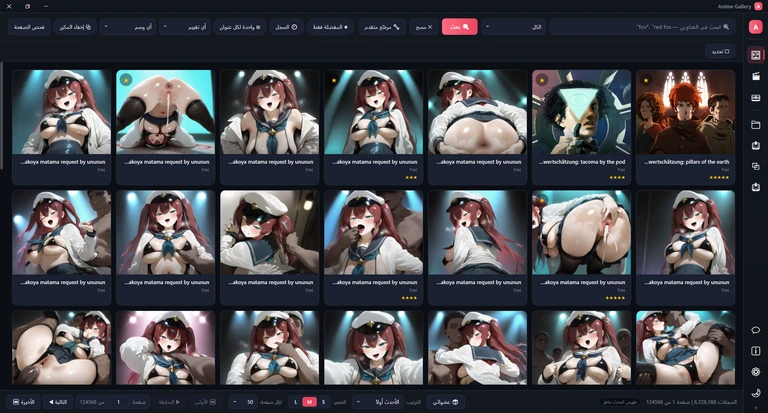
تصفّح وابحث
ملايين الصور وآلاف الفيديوهات، مع البحث بالعنوان، والتصفية بالوسوم والمصادر، والترتيب، والاختيار العشوائي، وعارض بملء الشاشة فيه عرض شرائح.
احتفظ بما يعجبك
المفضلة، وتقييم من نجمة إلى خمس نجوم، ووسومك الخاصة، وألبومات بأسماء تختارها. تُحفظ على جهازك بمعزل عن الفهرس، فلا يمسّها أي تحديث له.
نزّل الصور والفيديوهات
احفظ صورة واحدة أو مجموعة محددة أو ألبومًا كاملًا. ونزّل الفيديوهات من الفهرس أو من عنوان ويب تلصقه؛ وتنضمّ الفيديوهات المكتملة إلى مكتبتك ولها مشغّلها الخاص.
حافظ على خصوصيتك
قفل برمز سري، وقفل تلقائي، واختصار طوارئ يُخفي كل النوافذ دفعة واحدة، ومصغّرات مطموسة، ومسح للآثار عند إغلاق التطبيق.
يتضمّن الفهرس موادّ صريحة للبالغين، ويعرض هذا الدليل التطبيق كما يبدو فعلًا، ولذلك تتضمّنها لقطاته أيضًا. لا تستخدم التطبيق إلا إذا كنت في السنّ القانونية وكان عرض هذا المحتوى مسموحًا حيث تقيم.
تسير الفصول بترتيب لقائك بالتطبيق: التثبيت، ثم النافذة الرئيسية، ثم فصل لكل صفحة في الشريط الجانبي، ثم الإعدادات، وأخيرًا الخصوصية والاختصارات والنسخ الاحتياطي والتحديثات وحلّ المشكلات. الأسماء المكتوبة بخط عريض هي تمامًا ما يظهر على الشاشة. انقر أي لقطة تظهر عليها عدسة مكبّرة لتراها بحجمها الكامل.
التثبيت والتشغيل الأول
يعمل معرض الأنمي على ويندوز 10 وويندوز 11 بنسخة 64 بت. ويحتاج إلى اتصال بالإنترنت، لأن الصور والفيديوهات تبقى على مواقعها وتُحمَّل أثناء التصفّح.
ثبّت التطبيق
- في صفحة معرض الأنمي على هذا الموقع، اضغط تحميل مجاني. ستحصل على ملف مضغوط.
- افتح الملف المضغوط ببرنامج WinRAR (يمكن تجربته مجانًا من موقعه الرسمي). وعندما يطلب كلمة مرور، اكتب 123.
- انقر نقرًا مزدوجًا على برنامج الإعداد داخل الملف المضغوط واتبع خطوات المثبّت. إذا كان ويندوز ينقصه أحد مكوّنين مجانيين من مايكروسوفت يحتاجهما التطبيق — .NET Desktop Runtime وWebView2 Runtime — فسيُنزّلهما المثبّت نيابةً عنك.
- عند انتهاء الإعداد يبدأ التطبيق تلقائيًا. وفي المرات التالية شغّله من اختصاره على سطح المكتب أو في قائمة ابدأ.
قد يُظهر برنامج جديد منزّل من الإنترنت تنبيهًا أزرق من Microsoft Defender SmartScreen. اختر مزيد من المعلومات، وتأكد أن الملف من هذا الموقع، ثم اختر تشغيل على أي حال.
التشغيل الأول: نزّل الفهرس
تظهر شاشة ترحيب صغيرة أثناء بدء التطبيق. وفي المرة الأولى لا يكون الفهرس موجودًا على جهازك بعد، فيفتح التطبيق صفحة قاعدة البيانات بدل المعارض. اختر Small Database لتجربة التطبيق سريعًا، أو Full Database للحصول على كل شيء، ثم اضغط تنزيل. وعند انتهائه تُحمَّل المعارض تلقائيًا.
بعد ذلك مباشرة يبني التطبيق فهرس البحث في الخلفية، ليصبح البحث بين ملايين العناوين شبه فوري. يمكنك التصفّح أثناء عمله؛ ويعرض أسفل كل معرض فهرس البحث: قيد البناء …% ثم فهرس البحث: جاهز. مع الفهرس الكامل يستغرق ذلك بضع دقائق ونحو 1.5 غيغابايت من مساحة القرص.
وفي أول مرة تنزّل فيها فيديو، يجلب التطبيق أيضًا أداتي التنزيل المجانيتين اللتين يستخدمهما، yt-dlp وffmpeg. سترى تثبيت yt-dlp… في سطر ذلك التنزيل، ولا يلزمك أي شيء آخر.
ما يضعه التطبيق على جهازك
تُحفظ إعداداتك ومفضلتك في مجلد AnimeGallery داخل مجلد بيانات التطبيقات المتنقّلة (Roaming) في ملفك الشخصي، وتُحفظ المصغّرات وفهرس البحث وألبوماتك وتقييماتك ومكتبتك في مجلد AnimeGallery داخل مجلد بيانات التطبيقات المحلية (Local)، وتذهب الصور المنزّلة إلى الصور › AnimeGallery والفيديوهات إلى مقاطع الفيديو › AnimeGallery. أما الفهرس نفسه فيُحفظ في المجلد الذي ثُبّت فيه التطبيق. ويفتح لك الإعدادات › أين تُحفظ بياناتك أول مجلدين منها.
إزالة التطبيق
أزِله من إعدادات › التطبيقات في ويندوز. يحذف ذلك البرنامج لكنه يُبقي إعداداتك ومفضلتك وألبوماتك ومكتبتك والملفات المنزّلة، فتعود من حيث توقفت إذا أعدت التثبيت. ولحذف كل شيء، خذ نسخة احتياطية أولًا إن أردت (النسخ الاحتياطي والاستعادة). ثم افتح قبل الإزالة الإعدادات › أين تُحفظ بياناتك وافتح منها مجلدي البيانات AnimeGallery؛ وأغلق التطبيق، واحذف المجلدين، ثم أزِله. وأخيرًا احذف الصور › AnimeGallery ومقاطع الفيديو › AnimeGallery إن لم تعد تريد الملفات المنزّلة، والمجلد الذي ثُبّت فيه التطبيق إن بقي: فقد يحوي الفهرس المنزّل، وهو كبير.
نظرة على النافذة
تعيش كل صفحات التطبيق في نافذة واحدة: شريط عنوان رفيع في الأعلى، وشريط أيقونات على الجانب، والصفحة الحالية تملأ الباقي. وتظهر إشعارات صغيرة في الزاوية العلوية ثم تختفي وحدها.
شريط العنوان
يعرض شريط العنوان شعار التطبيق واسمه والأزرار الثلاثة المعتادة: تصغير وتكبير (أو استعادة عندما تكون النافذة مكبّرة) وإغلاق. انقر نقرًا مزدوجًا على جزء فارغ من الشريط للتكبير أو الاستعادة. واضغط F11 لملء الشاشة، فيختفي شريط العنوان وشريط المهام؛ واضغط F11 أو Esc للعودة. إغلاق النافذة يُنهي التطبيق — فهو لا يبقى عاملًا في الخلفية. ويتذكّر التطبيق حجم النافذة وموضعها للمرة التالية.

شريط التنقّل
ينقلك عمود الأيقونات بين الصفحات. مرّر المؤشر فوق أي أيقونة لترى اسمها. من الأعلى: الصور والفيديو والمكتبة والألبومات والتنزيلات والمكررات وقاعدة البيانات؛ وفي الأسفل: إرسال ملاحظة وحول التطبيق والإعدادات وزر الشمس والقمر تبديل المظهر الداكن/الفاتح الذي يبدّل الألوان فورًا. تظهر الصفحة الحالية مميّزة. وأثناء أي تنزيل يظهر رقم على أيقونة التنزيلات بعدد التنزيلات غير المكتملة.
ومن لوحة المفاتيح: Ctrl1 يفتح الصور، وCtrl2 يفتح الفيديو، وCtrl, يفتح الإعدادات.

الإشعارات
تؤكّد إشعارات قصيرة ما حدث للتو — ✓ نُسخ رابط الصورة، أو إضافة صورة إلى ألبوم، أو اكتمال تنزيل — في الزاوية العلوية من النافذة. تختفي بعد ثوانٍ، وانقر أيًّا منها لإخفائه أسرع. وبعضها يحمل زرًّا يأخذك مباشرة إلى الخطوة التالية: استئناف للتنزيلات التي لم تكتمل في المرة السابقة، وفتح المجلد، وعرض التنزيلات، وإظهار في المكتبة، وتشغيل.
الصور
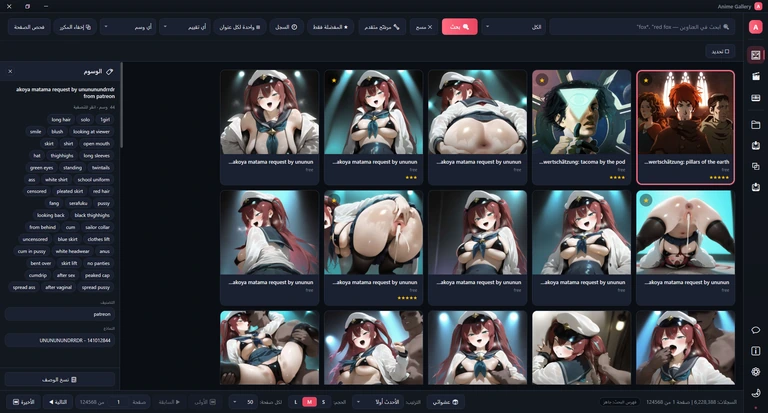
صفحة الصور هي أول ما يفتحه التطبيق. تعرض صور الفهرس صفحةً بعد صفحة، الأحدث أولًا. شريط الأدوات في الأعلى للبحث والتصفية، والشريط في الأسفل للترتيب والتنقّل بين الصفحات، وكل بطاقة يمكن معاينتها أو فتحها بملء الشاشة أو تقييمها أو وسمها أو إضافتها إلى ألبوم أو تنزيلها. افتحها من أول أيقونة في شريط التنقّل، أو بالاختصار Ctrl1.
البحث بالعنوان
اكتب في مربع البحث واضغط Enter أو بحث؛ فتبدأ النتائج من الصفحة 1. يبحث المربع في عناوين الصور. يجب أن تظهر كل كلمة تكتبها، والكلمة تجد أيضًا الكلمات الأطول التي تبدأ بها: fox تجد «fox» و«foxglove». وضع الكلمات بين علامتي تنصيص لتجدها متجاورة وبالترتيب نفسه: "red fox". ولا فرق بين الحروف الكبيرة والصغيرة.

يحتاج هذا البحث السريع بالكلمات إلى فهرس البحث الذي يبنيه التطبيق بعد التشغيل الأول. وإلى أن يظهر في الأسفل فهرس البحث: جاهز، يجري المربع بحثًا أبطأ عن النص الذي كتبته كما هو في أي موضع من العنوان، ولا تُفهم علامات التنصيص بعد.
والقائمة المنسدلة الكل بجوار المربع تقصر الصفحة على مصدر واحد — أي الموقع الذي جُمعت منه الصور. أما مسح فيُعيد ضبط البحث وكل المرشحات دفعة واحدة، مع الإبقاء على الترتيب وعدد العناصر في الصفحة.
المرشحات السريعة
تضيّق المجموعة الثانية من شريط الأدوات الصفحة بنقرة واحدة لكل منها. وهي تعمل معًا ومع البحث.

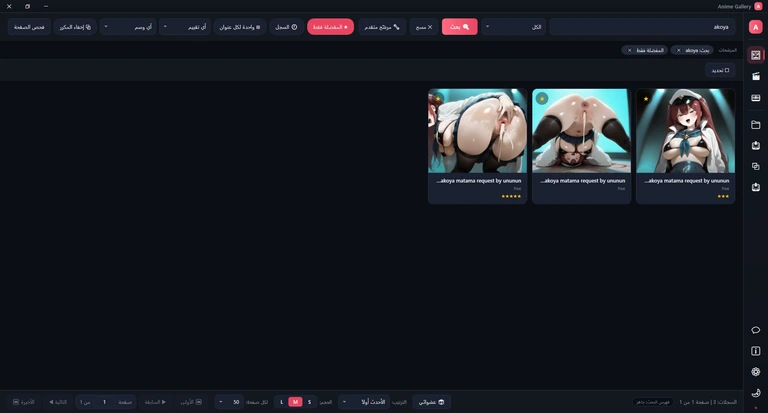
- المفضلة فقط — الصور التي وضعت عليها النجمة فقط.
- السجل — الصور التي فتحتها في العارض بملء الشاشة فقط (آخر 2000 صورة). فتح الصورة في لوحة المعاينة لا يُحتسب.
- واحدة لكل عنوان — كثير من الصور تتشارك العنوان نفسه؛ وهذا يُبقي الأحدث من كل عنوان فقط.
- أي تقييم — اختر ★★★ فأعلى أو ★★★★ فأعلى أو ★★★★★ فقط لعرض الصور حسب تقييمك بالنجوم.
- أي وسم — يسرد الوسوم التي أضفتها بنفسك، الأكثر استخدامًا أولًا، مع عدد الصور التي تحمل كلًّا منها؛ اختر واحدًا لعرض تلك الصور.
- إخفاء المكرر — يُخفي النسخ شبه المتطابقة التي وجدها آخر فحص في صفحة المكررات، مع إبقاء نسخة من كل منها. لا يفعل شيئًا قبل أن تُجري فحصًا، وتُنسى نتائج الفحص عند إغلاق التطبيق.
- فحص الصفحة — يفتح صفحة المكررات ويفحص فورًا صور الصفحة التي أنت فيها.
صف المرشحات
كلما ضيّق شيءٌ الصفحة، يسرده صف المرشحات على شكل رقاقات — بحث: … والمفضلة فقط والمصدر: … وألبوم: … والتقييم والوسم وكل شرط متقدم. انقر ✕ على أي رقاقة لإزالة ذلك المرشّح وحده. ويخبرك عدد السجلات في الأسفل بعدد الصور المتبقية.

الترتيب والتنقّل بين الصفحات
يتحكّم الشريط أسفل الصفحة في ما تراه وفي مقداره:


- عشوائي يعرض مختارات عشوائية مما تطابقه مرشحاتك. ويتحوّل إلى خلط من جديد لسحبة أخرى؛ وتغيير الترتيب أو البحث أو أي مرشّح يُنهي الوضع العشوائي.
- الترتيب: الأحدث أولاً أو الأقدم أولاً أو العنوان أ – ي أو العنوان ي – أ. و«الأحدث» يعني الأحدث إضافةً إلى الفهرس.
- الحجم: S أو M أو L يغيّر حجم المصغّرات في كل صفحات المعرض.
- لكل صفحة: 25 أو 50 (الافتراضي) أو 100 أو 200 أو 500 بطاقة. الصفحات الأكبر تعني تنقّلًا أقل لكن ظهورًا أول أبطأ.
- الأولى والسابقة والتالية والأخيرة للتنقّل بين الصفحات. وللقفز، اكتب رقم الصفحة في المربع واضغط Enter. وتؤدي Page Up وPage Down وHome وEnd الشيء نفسه من لوحة المفاتيح، ويعيد F5 تحميل الصفحة.
العمل مع البطاقات
- انقر البطاقة لعرضها في لوحة المعاينة على الجانب.
- انقر نقرًا مزدوجًا (أو اضغط Enter) لفتحها في عارض الصور بملء الشاشة.
- تظهر النجمة في زاوية البطاقة عند تمرير المؤشر فوقها؛ انقرها لإضافة الصورة إلى المفضلة أو إزالتها. ويظهر تقييمك بالنجوم، إن وُجد، تحت العنوان.
- انقر بزر الفأرة الأيمن لفتح قائمة البطاقة. وCtrl+نقر أو Shift+نقر يبدأ وضع التحديد.
- اسحب بطاقة خارج النافذة إلى مجلد أو برنامج آخر لإفلات الصورة هناك كملف. وإذا فشل تحميل مصغّرة، تعرض البطاقة تعذر التحميل مع زر إعادة المحاولة.
ومن لوحة المفاتيح، تحرّك الأسهم حلقة التمييز بين البطاقات، ويعاين Space البطاقة المميّزة، ويضيفها F إلى المفضلة. أما Esc فيتراجع خطوة في كل مرة: يغلق المعاينة، ثم لوحة الوسوم، ثم لوحة المرشّح، ثم يمسح البحث، ثم يُنهي وضع التحديد.
وعندما لا يطابق شيء، تعرض الصفحة لا نتائج مع زرّي مسح المرشحات وتصفّح (متصفّح الوسوم).
لوحة المعاينة
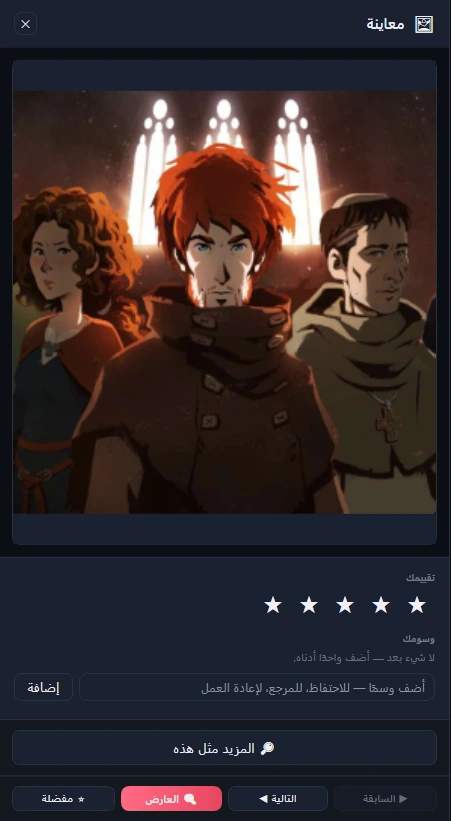
نقرة واحدة على بطاقة تفتح لوحة المعاينة بجوار الشبكة، لتنظر وتقيّم وتضع الوسوم دون مغادرة الصفحة.
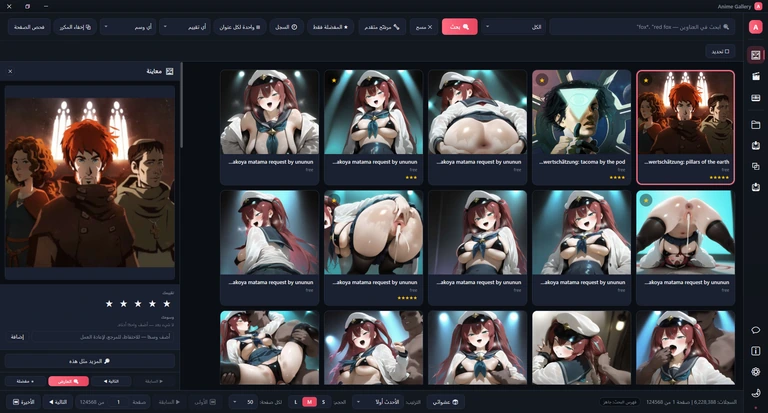
- تقييمك — انقر نجمة لتقيّم من واحدة إلى خمس؛ وانقر النجمة نفسها مرة أخرى لمسح التقييم.
- وسومك — كلمات من اختيارك، مثل «keep» أو «reference». اكتب وسمًا واضغط إضافة أو Enter؛ وانقر ✕ على وسم لإزالته. تُحفظ الوسوم بحروف صغيرة وحتى 40 حرفًا؛ والفاصلة لا تقسمها، فأضف الوسوم واحدًا تلو الآخر. وهي تغذّي مرشّح أي وسم.
- المزيد مثل هذه يستبدل مرشحاتك بأندر وسوم هذه الصورة ونماذجها وتصنيفها، ليجد صورًا مشابهة.
- السابق والتالي ينقلانك بين بطاقات الصفحة الحالية، والعارض يفتح العارض بملء الشاشة، ومفضلة يضيف الصورة إلى المفضلة أو يزيلها. أغلق اللوحة بزرّ ✕ أو بـ Esc.
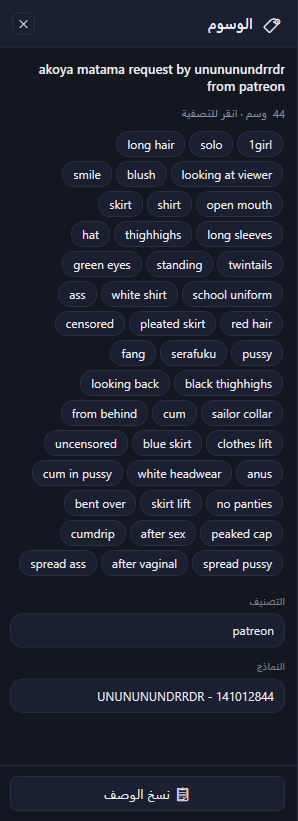
لوحة الوسوم
يفتح إظهار الوسوم في قائمة البطاقة لوحةَ الوسوم: عنوان الصورة، ووسومها المأخوذة من الوصف (النص الذي صُنعت به)، والتصنيف والنماذج. النقر على وسم يضيفه شرطًا في المرشّح المتقدم — اضغط تطبيق هناك لتشغيله. ونسخ الوصف ينسخ الوصف كاملًا إلى الحافظة. وأثناء فتح اللوحة، يعرض النقر على بطاقة أخرى وسوم تلك البطاقة.
مرشّح الوسوم المتقدم
يفتح مرشّح متقدم في شريط الأدوات لوحةً لبناء مرشحات دقيقة من مجموعات من الشروط. ويصبح الزر إخفاء المرشّح؛ وإخفاء اللوحة لا يلغي المرشّح.
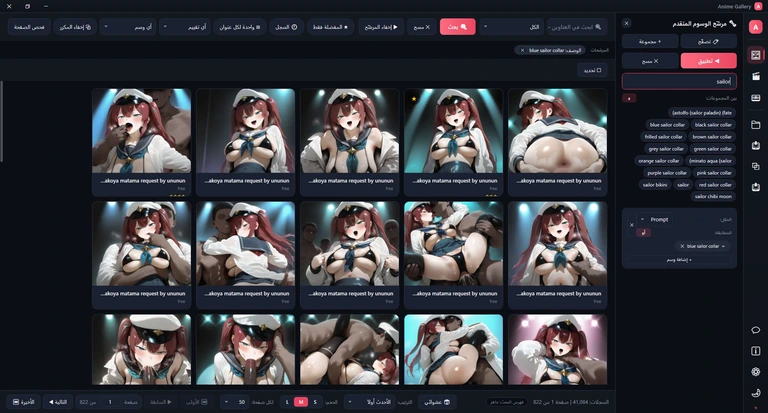
- اضغط + مجموعة لإضافة مجموعة. واختر الحقل: Prompt (الوصف) أو Title (العنوان) أو Category (التصنيف) أو Models (النماذج) — تبقى هذه الخيارات بالإنجليزية في القائمة حتى في الواجهة العربية.
- اكتب كلمة في الشرط، أو اكتب في مربع البحث عن الوسوم في الأعلى وانقر أحد الاقتراحات (يظهر حتى 15 اقتراحًا) لإضافته إلى آخر مجموعة. ويضيف + إضافة وسم شرطًا آخر إلى المجموعة.
- حدّد طريقة جمع الشروط. المطابقة: أو (أي شرط في المجموعة) أو و (كل الشروط). بين المجموعات: و (يجب أن تطابق كل المجموعات) أو أو (أي مجموعة). وزرّ = على الشرط يحوّله إلى ≠، أي «لا يحتوي».
- اضغط تطبيق (أو Enter في مربع الوسوم). لا يتغيّر شيء قبل ذلك. ويزيل مسح كل المجموعات؛ و✕ على مجموعة أو شرط يزيله وحده.
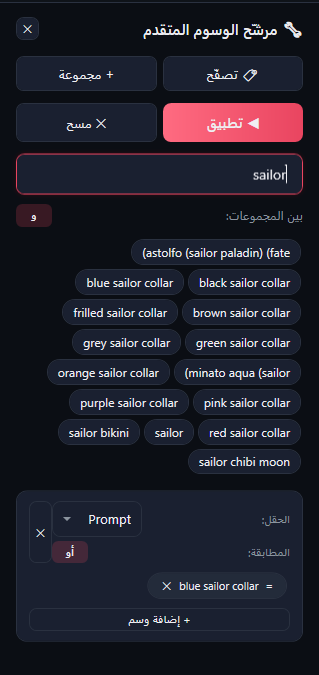
شروط التصنيف والنماذج تطابق في أي موضع من النص: «hair» تطابق «long hair». أما شروط العنوان والوصف فتطابق الكلمات الكاملة وبدايات الكلمات، مثل مربع البحث.
في صفحة الصور لا يعمل شرط الوصف إلا عندما يكون فهرس البحث جاهزًا، وتكون المجموعات مجموعةً بـ و، ولا يكون الشرط ≠. وإلا يعرض التطبيق تعذّر تطبيق جزء من المرشّح (Prompt) ويصفّي بالمجموعات الأخرى وحدها.
متصفّح الوسوم
يفتح تصفّح في لوحة المرشّح نافذة متصفّح الوسوم، وهي نافذة مستقلة تسرد كل وسوم الفهرس — نحو عشرين ألفًا. اكتب في تصفية الوسوم... لتضييق القائمة، وبدّل الترتيب بين الأكثر استخدامًا وأ – ي. ويعرض قسم الأكثر استخدامًا أشهر ثلاثين وسمًا، بحجم أكبر كلما زاد الاستخدام؛ ويظهر بجانب كل وسم عدد الصور التي تحمله. انقر وسمًا لإضافته إلى آخر مجموعة في المرشّح المتقدم، ثم اضغط تطبيق في النافذة الرئيسية. تعرض القائمة 200 وسم في الصفحة، ولها أزرار تنقّل خاصة بها.
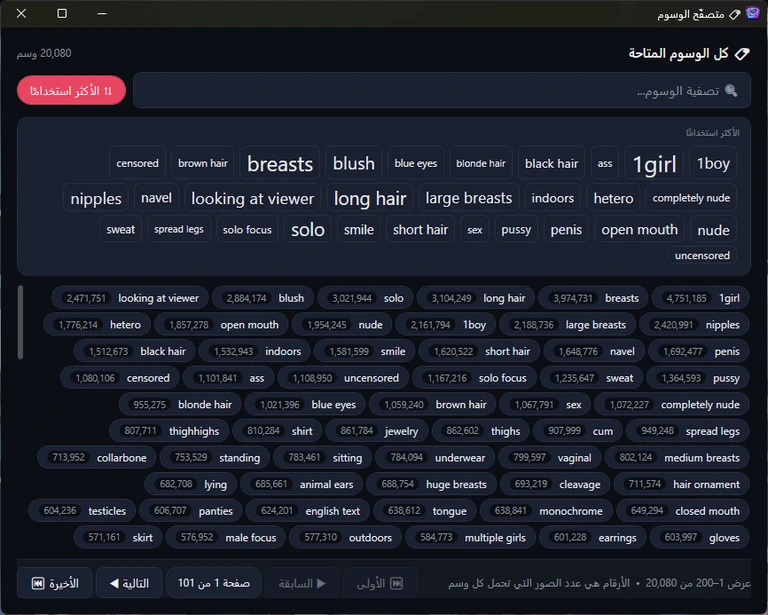
تظهر الأعداد وترتيب الشهرة بعد أن ينتهي التطبيق من إحصاء استخدام الوسوم في الخلفية؛ ويمكن إيقاف ذلك من الإعدادات › فهرس البحث.
تحديد عدة صور
يتيح لك وضع التحديد التعامل مع صور كثيرة دفعة واحدة. اضغط تحديد تحت مربع البحث (أو Ctrl+نقر على بطاقة، أو اختر تحديد من قائمتها). يظهر مربع اختيار على كل بطاقة ويحلّ شريطٌ محلّ شريط الأدوات.
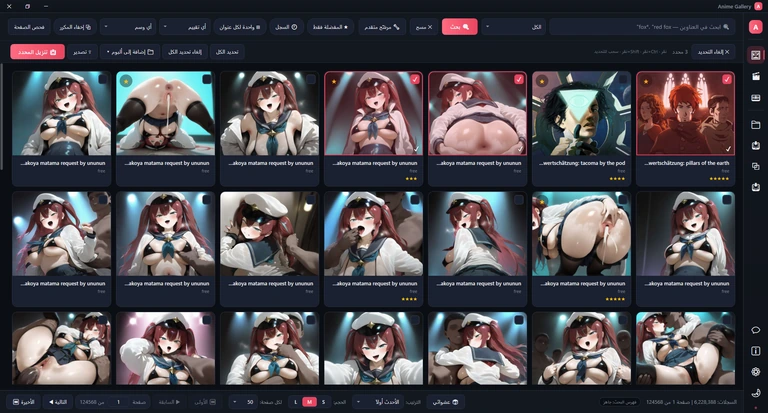

النقر يحدّد بطاقة واحدة فقط؛ وCtrl+نقر يضيف بطاقة أو يزيلها؛ وShift+نقر يحدّد سلسلة متتالية من البطاقات؛ والسحب في مساحة فارغة يرسم مربعًا حول البطاقات. أما تحديد الكل وإلغاء تحديد الكل (أو CtrlA) فيعملان على الصفحة الحالية — والانتقال إلى صفحة أخرى يمسح التحديد.

- إضافة إلى ألبوم يضع الصور المحددة في ألبوم، أو اختر + ألبوم جديد… لتسمية ألبوم جديد (إنشاء وإضافة).
- تصدير يكتب قائمة بالصور المحددة في ملف تسمّيه: جدول CSV يُفتح في Excel، أو ملف بيانات منظّم للبرامج الأخرى (نوع الملف الثاني في نافذة الحفظ). يحوي كل سطر العنوان، وعنواني الصورة والصفحة، والوصف، والتصنيف، والنماذج، والمصدر، وعلامة المفضلة، وتقييمك، ووسومك، وألبوماتك.
- تنزيل المحدد يفتح نافذة خيارات التنزيل ويضع الصور في طابور صفحة التنزيلات.
- إلغاء التحديد أو Esc يُنهي وضع التحديد.
قائمة بطاقة الصورة
انقر أي بطاقة صورة بزر الفأرة الأيمن لفتح هذه القائمة. وفي وضع التحديد يعمل إضافة إلى ألبوم على كل الصور المحددة، لا على الصورة التي نقرتها وحدها.
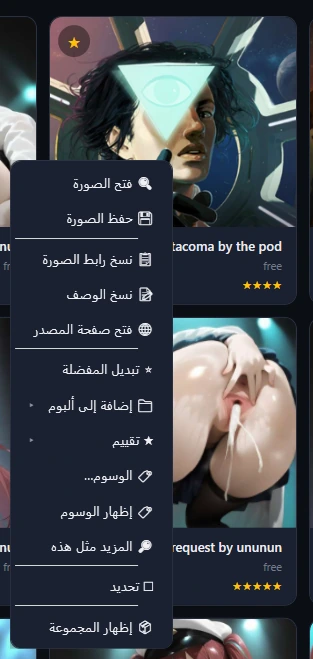
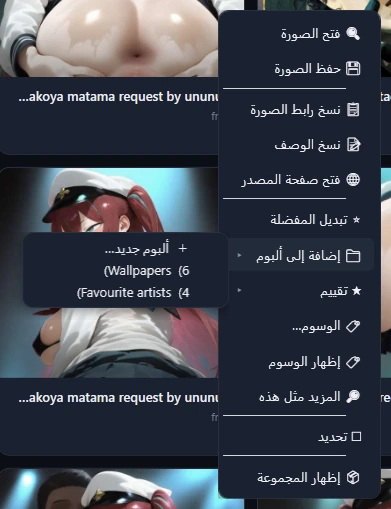
| عنصر القائمة | ما يفعله |
|---|---|
| فتح الصورة | يفتح الصورة في عارض الصور بملء الشاشة. |
| حفظ الصورة | يسألك أين تحفظها (نافذة الحفظ في ويندوز)، ثم ينزّلها عبر صفحة التنزيلات. |
| نسخ رابط الصورة | ينسخ عنوان الويب للصورة بحجمها الكامل. |
| نسخ الوصف | ينسخ الوصف، أي النص الذي صُنعت منه الصورة. ويكون معطّلًا إذا لم يوجد. |
| فتح صفحة المصدر | يفتح الصفحة التي جاءت منها الصورة في متصفّح الويب. |
| تبديل المفضلة | يضيف الصورة إلى مفضلتك أو يزيلها منها. |
| إضافة إلى ألبوم | قائمة فرعية: + ألبوم جديد… وكل ألبوم مع عدد صوره. |
| تقييم | قائمة فرعية من ★ إلى ★★★★★، ومسح التقييم. |
| الوسوم… | يفتح لوحة المعاينة والمؤشر في مربع الوسوم، لتضيف وسومك. |
| إظهار الوسوم | يفتح لوحة الوسوم بوسوم وصف الصورة. |
| المزيد مثل هذه | يمسح مرشحاتك ويعرض صورًا تشترك مع هذه الصورة في أندر وسومها أو نماذجها أو تصنيفها. وإذا ذكر التطبيق أنه تعذّر تطبيق جزء من المرشّح، فالمطابقة على النماذج والتصنيف فقط. |
| تحديد | يبدأ وضع التحديد مع تحديد هذه البطاقة. |
| إظهار المجموعة | يعرض كل الصور التي لها العنوان نفسه تمامًا، متجاهلًا مرشحاتك. ويعرض شريطٌ زرَّ مغادرة المجموعة للعودة. |
عارض الصور
يعرض العارض صورة واحدة في كل مرة، بحجمها الكامل، في نافذة مكبّرة خاصة به. افتحه بالنقر المزدوج على بطاقة، أو بـ Enter على بطاقة مميّزة، أو بـ فتح الصورة من قائمة البطاقة، أو بـ العارض من لوحة المعاينة. عنوان النافذة هو عنوان الصورة، ويعرض الشريط العلوي مستوى التكبير وعدّادًا مثل 16 / 50+ — وتعني «+» أن صفحات أخرى من النتائج تنتظر، فيحمّلها العارض كلما تقدّمت.
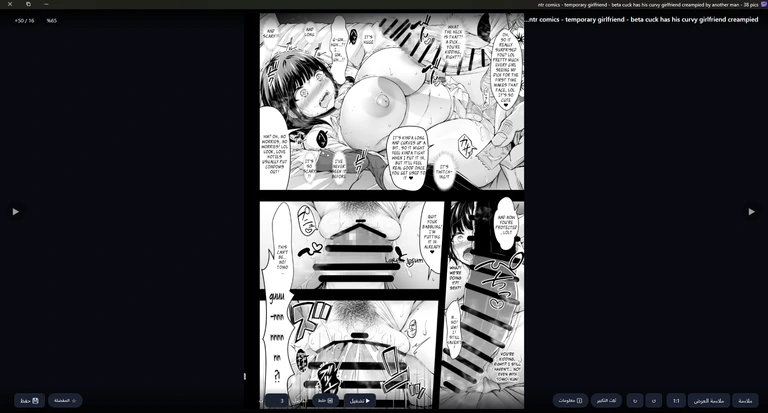
التنقّل والتكبير
◀ و▶ (أو ← و→) للصورة السابقة والتالية؛ وعند نهاية الصفحة تُحمَّل صفحة النتائج التالية تلقائيًا. ويقفز Home وEnd إلى أول صورة وآخر صورة محمّلة. وتغيّر عجلة الفأرة الصورة أيضًا، إلا إذا كبّرت الصورة أو ضغطت Ctrl — فتكبّر حينها حول المؤشر. اسحب لتحريك الصورة المكبّرة، وانقر نقرًا مزدوجًا للتبديل بين الصورة كاملة وبكسلاتها الحقيقية.

الأزرار في أسفل اليمين: ملاءمة يعرض الصورة كاملة (0)؛ وملاءمة العرض يملأ العرض؛ و1:1 يعرض بكسلًا من الصورة لكل بكسل من الشاشة؛ و↺ و↻ للتدوير يسارًا ويمينًا (ShiftR وR)؛ وثبّت التكبير يُبقي التكبير والتدوير عند الانتقال إلى الصورة التالية؛ ومعلومات يفتح لوحة التفاصيل (I). ويكبّر + ويصغّر -.
عرض الشرائح

تشغيل يبدأ عرض الشرائح (ويصبح إيقاف مؤقت؛ ويؤدي Space الشيء نفسه). وخلط يعرض الصور بترتيب عشوائي دون تكرار. واكتب عدد الثواني لكل صورة في الفاصل — من نصف ثانية إلى عشر دقائق؛ والافتراضي 3. ويستمر العرض في صفحات النتائج التالية.
في أسفل اليسار، يضيف المفضلة الصورة إلى مفضلتك أو يزيلها. ويسألك حفظ (CtrlS) أين تحفظ الصورة عبر نافذة الحفظ في ويندوز، مقترحًا عنوانها اسمًا للملف؛ ثم يُنزَّل الملف في صفحة التنزيلات، ويعرض العارض ✓ في الطابور، ويظهر إشعار فيه فتح المجلد عند الانتهاء.
لوحة التفاصيل
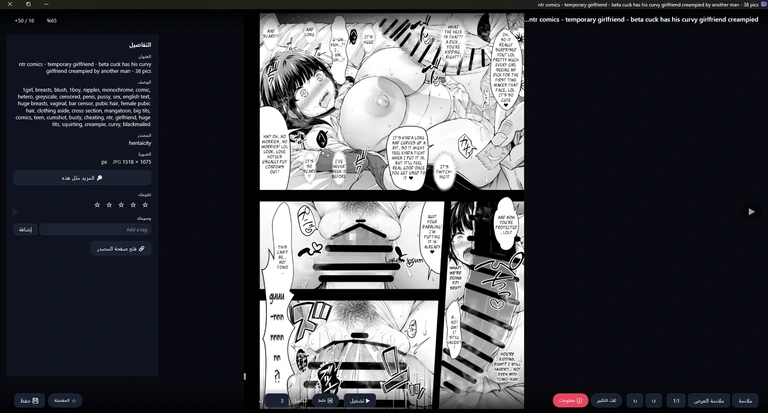
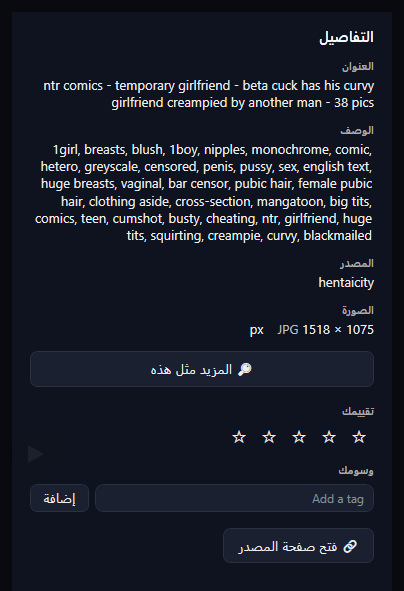
يفتح معلومات (أو I) لوحة بجوار الصورة فيها العنوان والوصف (حدّده لنسخ جزء منه) والنماذج والمصدر والتصنيف والصورة — أي أبعادها بالبكسل ونوع الملف. وتُخفى الصفوف التي لا شيء فيها. وتحتها يمكنك تقييم الصورة، وإضافة وسومك أو إزالتها، والضغط على المزيد مثل هذه (يغلق العارض ويصفّي المعرض إلى صور مشابهة) أو فتح صفحة المصدر في المتصفح.
اضغط Esc أو إغلاق النافذة للعودة إلى المعرض. وحين يكون المؤشر في مربع نص داخل اللوحة، تكتب المفاتيح فيه، ولا يعمل سوى Esc.
الفيديو
تعمل صفحة الفيديو مثل صفحة الصور، ولكن لفيديوهات الفهرس: ابحث في العناوين وصفِّ ورتّب وتنقّل بين الصفحات بالطريقة نفسها. افتحها من الأيقونة الثانية في شريط التنقّل أو بـ Ctrl2. وأدواتها أقل: لا قائمة مصادر، ولا مرشحات للتقييم أو الوسوم، ولا مكررات، ولا وضع تحديد. وفي مرشّحها المتقدم يكون الحقل الرابع الممثل بدل النماذج.
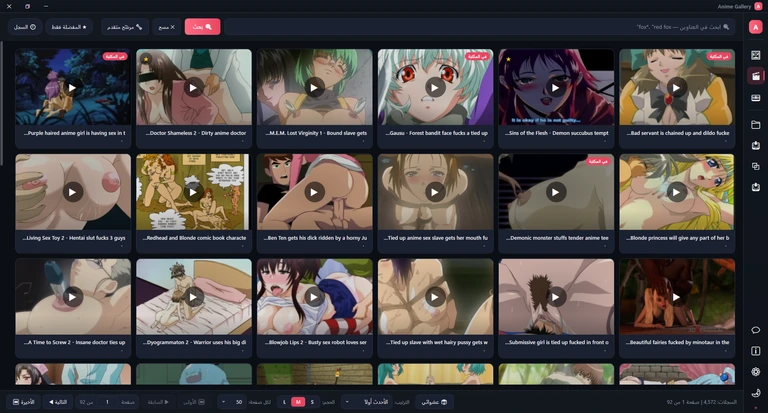

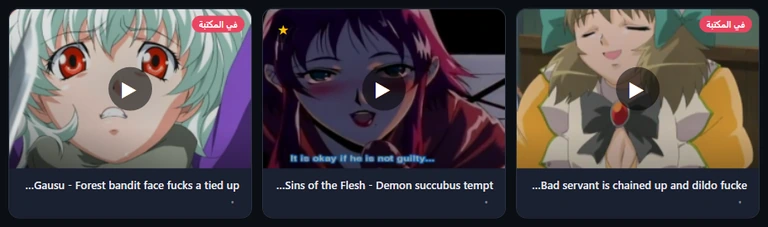
تعرض كل بطاقة الملصق والعنوان والتصنيف والممثل. وتعني شارة في المكتبة أنك نزّلت ذلك الفيديو مسبقًا، وتميّز النجمة المفضلة. انقر نقرًا مزدوجًا على البطاقة (أو اضغط Enter) لتشغيلها في مشغّل الفيديو. واسحب البطاقة خارج النافذة لإفلات صورة ملصقها كملف.
قائمة بطاقة الفيديو
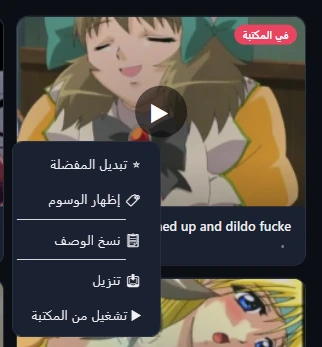
انقر بطاقة فيديو بالزر الأيمن لهذه العناصر:
| عنصر القائمة | ما يفعله |
|---|---|
| تبديل المفضلة | يضيف الفيديو إلى مفضلتك أو يزيله. |
| إظهار الوسوم | يفتح لوحة الوسوم بوسوم الفيديو وتصنيفه وممثله، مع زر نسخ الوصف. |
| نسخ الوصف | يُفترض أن ينسخ وصف الفيديو. وإن لم يُنسخ شيء، فاستخدم نسخ الوصف في لوحة الوسوم. |
| تنزيل | ينزّل الفيديو بالجودة المحددة في الإعدادات. وإذا كان تنزيل سريع مفعّلًا يوضع في الطابور فورًا؛ وإلا تُفتح نافذة تنزيل فيديو أولًا. والفيديو الموجود في مكتبتك لا يُنزَّل مجددًا — ويعرض الإشعار تشغيل بدلًا من ذلك. |
| تشغيل من المكتبة | يظهر للفيديوهات المنزّلة فقط: يشغّل نسختك في مشغّل المكتبة. |
مشغّل الفيديو
النقر المزدوج على فيديو يفتح المشغّل مكبّرًا. وهو يبثّ الفيديو من الإنترنت، فيحتاج إلى اتصال؛ وإذا تعذّر العثور على ملف الفيديو، يعرض المشغّل صفحة الموقع نفسها بدلًا منه. وتضمّ اللوحة الجانبية:
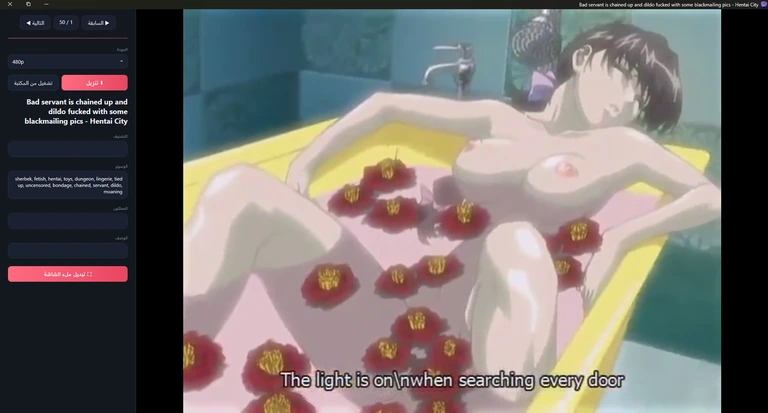
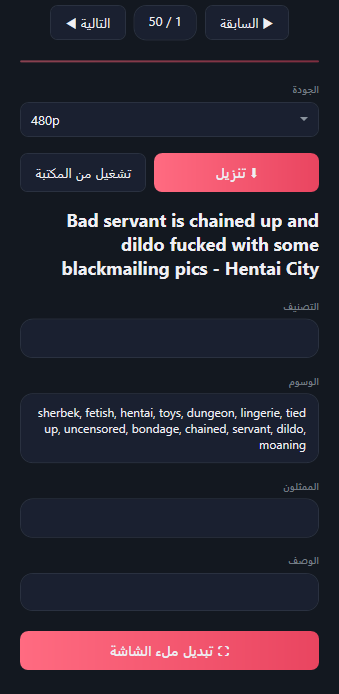
- السابق وعدّادًا والتالي — للتنقّل بين فيديوهات صفحة المعرض الحالية (وكذلك ← و→).
- الجودة — تظهر حين يتوفر الفيديو بأكثر من جودة. والتبديل يحافظ على موضعك في الفيديو.
- تنزيل — ينزّل هذا الفيديو بأداة التنزيل المدمجة، بالجودة المعروضة.
- تشغيل من المكتبة — يظهر حين يكون الفيديو لديك: يشغّل نسختك أنت.
- العنوان والتصنيف والوسوم والممثلون والوصف، ثم تبديل ملء الشاشة الذي يُخفي اللوحة (ويؤدي F11 الشيء نفسه). ويُخرجك Esc من ملء الشاشة، أو يغلق المشغّل.
المكتبة
المكتبة هي مجموعتك الخاصة من الفيديوهات المنزّلة. كل فيديو يُكمل أداة التنزيل في التطبيق تنزيله يصل إلى هنا تلقائيًا — سواء بدأته من بطاقة أو من مشغّل الفيديو أو من صفحة التنزيلات — مع ملصقه ومدته وجودته ومصدره. ويعدّ العنوانُ فيديوهاتك والمساحة التي تشغلها وعدد الملفات المفقودة.
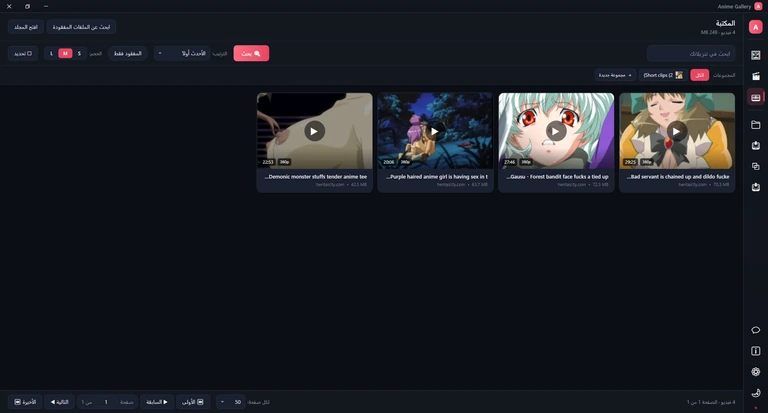

ابحث عن الملفات المفقودة يتحقق من أن كل ملف ما زال على القرص ويعلّم الملفات المنقولة أو المحذوفة بـ الملف مفقود (ويعمل تلقائيًا أيضًا أول مرة تفتح فيها المكتبة بعد تشغيل التطبيق). وافتح المجلد يفتح مجلد التنزيل. ويبحث مربع البحث في العناوين وأسماء القنوات وأسماء الملفات. ويقدّم الترتيب: الأحدث أولاً والأقدم أولاً والعنوان والأطول أولاً والأكبر حجماً وآخر تشغيل. والمفقود فقط يعرض المفقودة وحدها، وتحديد يبدأ وضع التحديد كما في صفحة الصور.
المجموعات
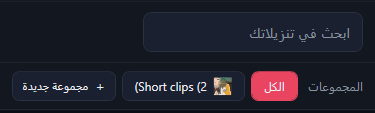
المجموعات تجميعات بأسماء لفيديوهات المكتبة. يطلب + مجموعة جديدة اسمًا (إنشاء)، وأي فيديوهات حدّدتها تدخلها مباشرة. انقر مجموعة لعرض فيديوهاتها فقط — فيظهر بجوارها إعادة تسمية وحذف. حذف المجموعة لا يحذف أي فيديو أبدًا: تبقى الفيديوهات في مكتبتك. والكل يعرض كل شيء من جديد.
تعرض البطاقات الجودة والمدة، ومتابعة إذا توقفت في منتصف المشاهدة، والملف مفقود إذا اختفى الملف. انقر البطاقة نقرًا مزدوجًا، أو انقر ▶، أو اضغط Enter لتشغيلها.
قائمة بطاقة المكتبة
انقر بطاقة المكتبة بالزر الأيمن. وفي وضع التحديد تعمل عناصر المجموعات والإزالة على كل الفيديوهات المحددة.
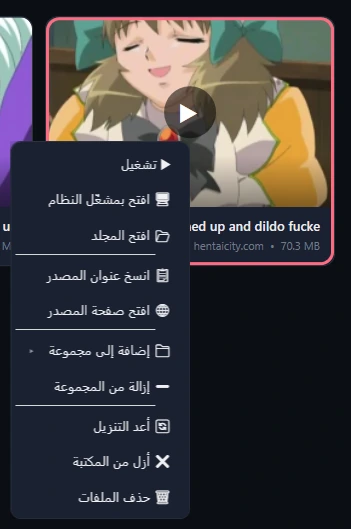
| عنصر القائمة | ما يفعله |
|---|---|
| تشغيل | يشغّل الفيديو في مشغّل المكتبة. |
| افتح بمشغّل النظام | يفتح الملف في مشغّل الفيديو الافتراضي في ويندوز. |
| افتح المجلد | يفتح مستكشف الملفات مع تحديد الملف. |
| انسخ عنوان المصدر | ينسخ عنوان الويب الذي نُزّل منه الفيديو. |
| افتح صفحة المصدر | يفتح تلك الصفحة في متصفحك. |
| إضافة إلى مجموعة | يضع الفيديو في مجموعة، أو في مجموعة جديدة. |
| إزالة من المجموعة | يظهر فقط أثناء فتح مجموعة: يُخرج الفيديو منها. |
| أعد التنزيل | يضع الفيديو في الطابور مجددًا فورًا، دون نافذة الخيارات — وهذا مفيد إذا فُقد الملف. ويحتفظ الإدخال بعدد مرات تشغيله وبمجموعاته. |
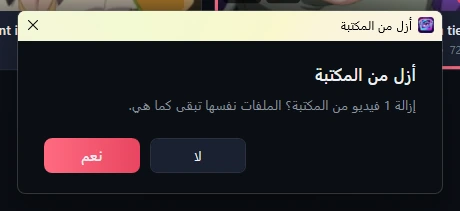
| أزل من المكتبة | ينسى الفيديو لكنه يترك الملف في مكانه. ويسألك أولًا. |
| حذف الملفات | يرسل الملف إلى سلة المحذوفات ويزيله من المكتبة. ويسألك أولًا. |
الإزالة أو الحذف: التأكيد
كلتا الإزالتين تسألك أولًا. يطلب أزل من المكتبة جوابًا بـ نعم أو لا، وتبقى الملفات على القرص. ويسأل حذف الملفات حذف الملفات؟ مع حذف أو الإبقاء عليها — ويختار كلٌّ من Enter وEsc الخيار الآمن الإبقاء عليها. وتذهب الملفات المحذوفة إلى سلة المحذوفات، إلا على محرك شبكة أو محرك قابل للإزالة، حيث قد يحذفها ويندوز نهائيًا.
مشغّل المكتبة
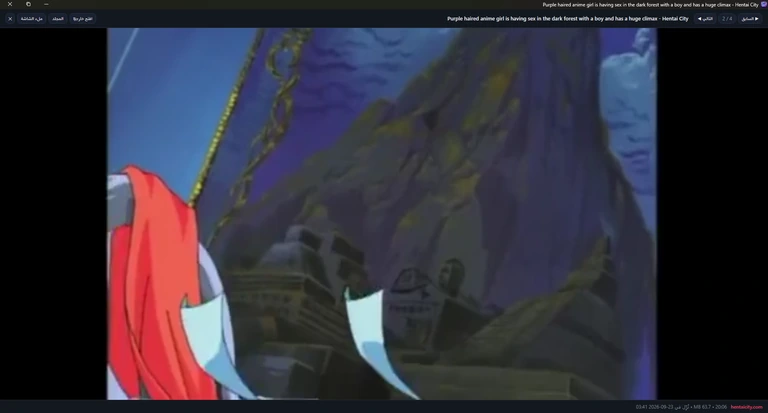

يشغّل مشغّل المكتبة الملفات من قرصك، فلا يحتاج إلى الإنترنت، ويمكنك متابعة استخدام النافذة الرئيسية أثناء فتحه. ويستأنف من حيث توقفت ويتذكّر موضعك أثناء المشاهدة. في الشريط العلوي السابق وعدّاد والتالي لفيديوهات الصفحة الحالية، ثم العنوان، ثم افتح خارجيًا (المشغّل الافتراضي في ويندوز) والمجلد وملء الشاشة و✕. ويعرض السطر السفلي القناة والموقع والمدة والحجم وتاريخ التنزيل. ويغيّر ← و→ الفيديو، ويبدّل F11 ملء الشاشة، ويُخرجك Esc من ملء الشاشة أو يغلق المشغّل؛ وبعد النقر داخل الفيديو يتحكّم Space ومفاتيح الأسهم في التشغيل.
إذا نُقل ملف، يعرض المشغّل لم يعد هذا الملف في المكان الذي تشير إليه مكتبتك. — استخدم أعد التنزيل من قائمة البطاقة، أو ابحث عن الملفات المفقودة بعد إعادته إلى مكانه.
الألبومات
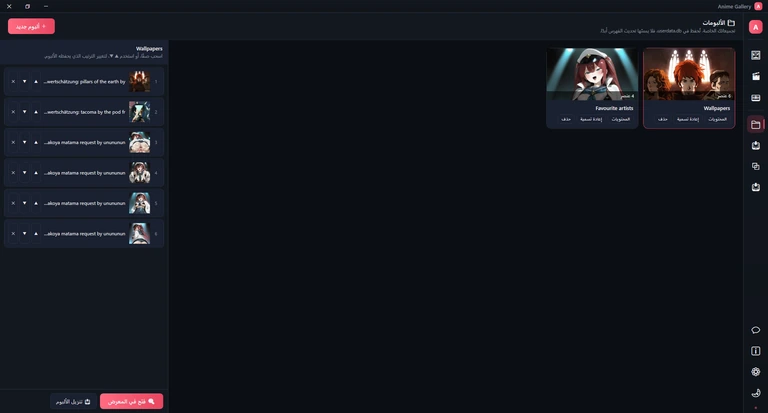
الألبومات تجميعات صور بأسماء تختارها، وبالترتيب الذي تريده. تُحفظ على جهازك بمعزل عن الفهرس، فلا يمسّها تنزيل فهرس جديد أبدًا. والألبوم يتذكّر الصور لا الملفات: فهو يسرد صورًا من الفهرس، وتنزّلها متى شئت.
أنشئ ألبومًا واملأه
- اضغط + ألبوم جديد، واكتب اسمًا، ثم اضغط إنشاء (أو Enter). والاسم المستخدم مسبقًا يحدّد ذلك الألبوم فحسب.
- انتقل إلى الصور وأضف صورًا: انقر البطاقة بالزر الأيمن › إضافة إلى ألبوم، أو حدّد عدة صور في وضع التحديد واستخدم إضافة إلى ألبوم في الشريط. ويؤكّد إشعار عدد الصور المضافة (وعدد ما كان موجودًا منها).
- وعُد إلى الألبومات، واضغط المحتويات على بطاقة الألبوم لتراه وتعيد ترتيبه.
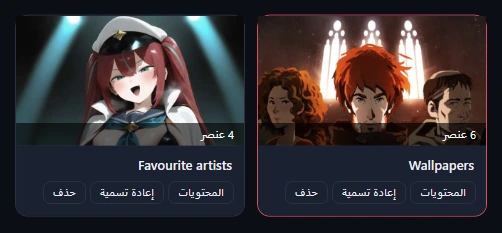
تعرض كل بطاقة أول صورة في الألبوم وعدد عناصره؛ انقر الصورة لفتح الألبوم في معرض الصور. ويعدّل إعادة تسمية الاسم في مكانه (أكّد بـ ✓ أو Enter). ويسأل حذف: هل تريد حذف هذا الألبوم ومحتوياته؟ — وهذا يحذف الألبوم وقائمته فقط، ولا يمسّ أي ملف صورة. ولا يمكن التراجع عنه.
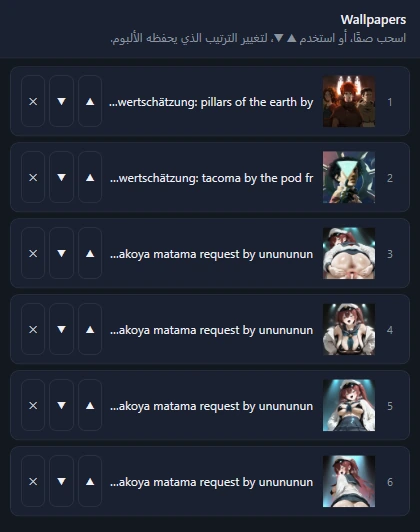
تسرد لوحة محتويات الألبوم الصور بالترتيب. اسحب صفًّا، أو استخدم ▲ و▼، لتغيير الترتيب؛ و✕ يُخرج صورة من هذا الألبوم وحده. وفي الأسفل، يعرض فتح في المعرض الألبوم في صفحة الصور (بترتيب المعرض نفسه — ترتيبك الخاص يظهر هنا فقط)، ويفتح تنزيل الألبوم نافذة خيارات التنزيل للألبوم كله.

نافذة خيارات التنزيل (للصور)
قبل تنزيل الصور — من ألبوم، أو بـ تنزيل المحدد — تخبرك هذه النافذة بعدد الصور التي ستدخل الطابور وتسألك كيف:
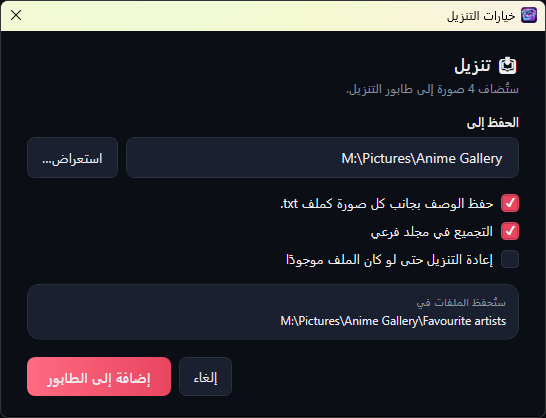
- الحفظ إلى — المجلد؛ ويختار استعراض… مجلدًا آخر. ويبدأ بمجلد التنزيل المحدد في الإعدادات (عادةً الصور › AnimeGallery).
- حفظ الوصف بجانب كل صورة كملف .txt — يكتب ملفًا نصيًا صغيرًا فيه وصف الصورة بجانبها، بالاسم نفسه. مفعّل افتراضيًا.
- التجميع في مجلد فرعي — يضع صور الألبوم في مجلد يحمل اسم الألبوم، والصور الأخرى في مجلدات تحمل عناوينها. مفعّل افتراضيًا.
- إعادة التنزيل حتى لو كان الملف موجودًا — معطّل افتراضيًا، فتُتخطّى الصور الموجودة لديك وتُعلَّم موجود مسبقًا.
ويعرض ستُحفظ الملفات في المجلد الناتج. ويبدأ إضافة إلى الطابور التنزيل؛ فتُغلق النافذة وتُنزَّل الصور في صفحة التنزيلات بينما تتابع التصفّح. وتُحفظ اختياراتك للمرة التالية.
التنزيلات
تعرض صفحة التنزيلات طابوري التنزيل كليهما: الفيديوهات (التبويب الذي يُفتح أولًا) والصور. ويلخّص السطر تحت العنوان كليهما — كم تنزيلًا قيد التنفيذ، وكم اكتمل، وكم فشل. وتستمر التنزيلات بينما تستخدم بقية التطبيق، ويعدّ الرقم على أيقونة التنزيلات في شريط التنقّل ما لم يكتمل بعد.
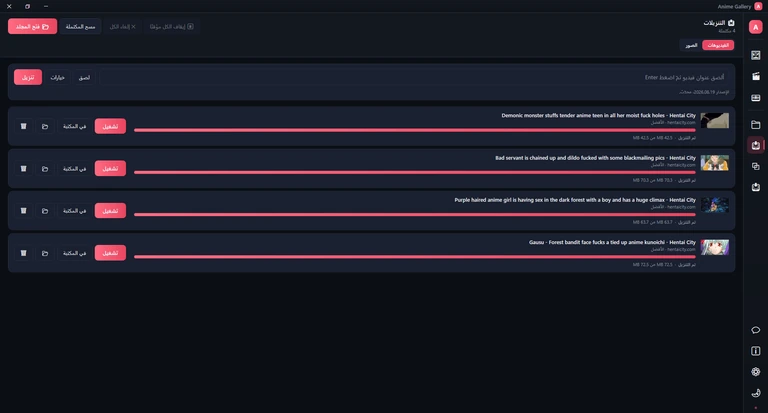
نزّل فيديو من عنوان ويب
- انسخ عنوان صفحة فيديو من متصفحك.
- في تبويب الفيديوهات اضغط لصق — أو اضغط CtrlV في أي مكان من التبويب. يأخذ التطبيق العنوان من الحافظة ويبدأ.
- ما لم يكن تنزيل سريع مفعّلًا، تُفتح نافذة تنزيل فيديو: راجع الجودة والمجلد واضغط تنزيل. ولاختيار الخيارات حتى مع تفعيل التنزيل السريع، اضغط خيارات بدلًا من ذلك.
- تابع تقدّم الصف. وعند الانتهاء، يعرض إشعار إظهار في المكتبة.
يُقبل أي عنوان يبدأ بـ http:// أو https://؛ ونجاح التنزيل يعتمد على الموقع. قوائم التشغيل غير مدعومة — افتح فيديو واحدًا. والفيديو الموجود في مكتبتك لا يُنزَّل مرتين: يعرض التطبيق تشغيل بدلًا من ذلك.
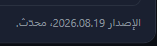
تحت مربع العنوان، يخبرك سطر حالة عن أداة التنزيل: الإصدار …، محدّث. أو جارٍ تثبيت yt-dlp… أو الإصدار … متاح. مع زر حدّث yt-dlp حين يلزم إجراء.
قراءة صف التنزيل
يعرض كل صف الملصق والعنوان والموقع والجودة وشريط تقدّم وحالة: في الانتظار أو قراءة الصفحة… أو جارٍ التنزيل (مع الحجم والسرعة والوقت المتبقي) أو جارٍ الإنهاء (دمج الفيديو والصوت، وكتابة التفاصيل، وحفظ صورة الغلاف) أو تم التنزيل أو متوقف مؤقتاً أو أُلغي أو فشل مع السبب بالأحمر.
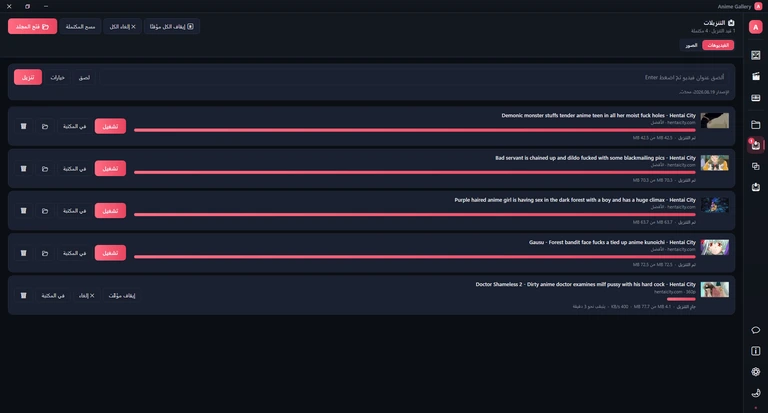




أزرار الصف: إيقاف مؤقّت يحتفظ بما وصل ومتابعة يُكمل من هناك؛ وإعادة المحاولة يبدأ من جديد تنزيلًا فشل أو أُلغي؛ وإلغاء يوقفه ويحذف الملف الجزئي؛ وتشغيل يشغّل الفيديو المكتمل؛ وفي المكتبة ينقلك إليه في المكتبة؛ وزر المجلد يفتح مجلده؛ وسلة المهملات تُزيل الصف من القائمة — ولا تحذف أي ملف مكتمل أبدًا.

يعمل شريط الأدوات على التبويب كله: إيقاف الكل مؤقتًا (ثم استئناف الكل)، وإلغاء الكل، ومسح المكتملة (يُزيل الصفوف المكتملة والفاشلة والملغاة من القائمة)، وفتح المجلد.
تُوقَف تنزيلات الفيديو الجارية مؤقتًا ولا تضيع. وفي المرة التالية التي تشغّل فيها التطبيق، يعرض إشعار مثل بقي تنزيل فيديو واحد غير مكتمل زرَّ استئناف. ولا تُحفظ الصفوف المكتملة بين الجلسات — أما الملفات فتبقى بالطبع، وكذلك الفيديوهات في مكتبتك.
تبويب الصور
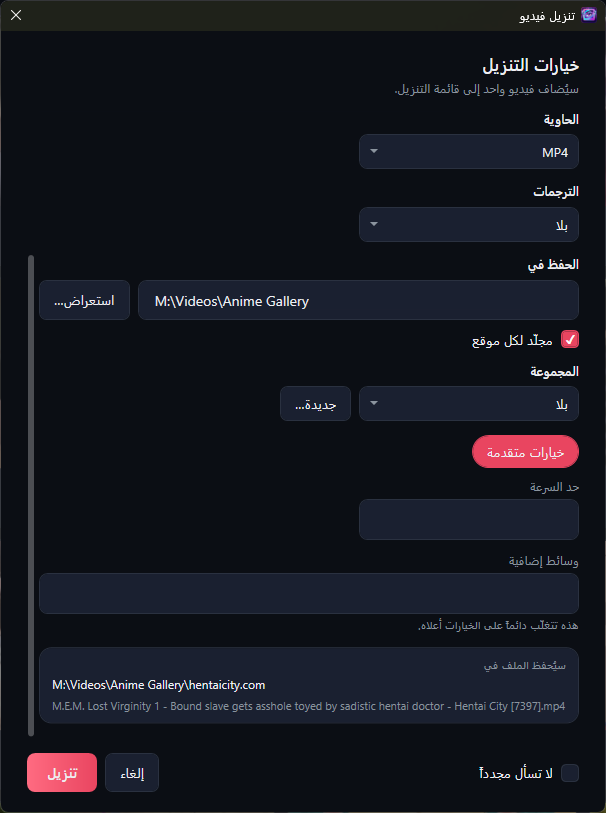
تُنزَّل هنا الصور القادمة من حفظ الصورة وتنزيل المحدد وتنزيل الألبوم، ثلاث في كل مرة افتراضيًا. ويعرض كل صف اسم الملف والمجلد الفرعي والتقدّم وحالة: في الانتظار أو جارٍ التنزيل أو اكتمل أو موجود مسبقًا (كان الملف موجودًا فتُخطّي) أو فشل أو أُلغي. ويعرض الصف الفاشل إعادة المحاولة؛ ولصفوف الملفات المكتملة زرّا المجلد والإزالة. وعند اكتمال دفعة، يعرض إشعار فتح المجلد.
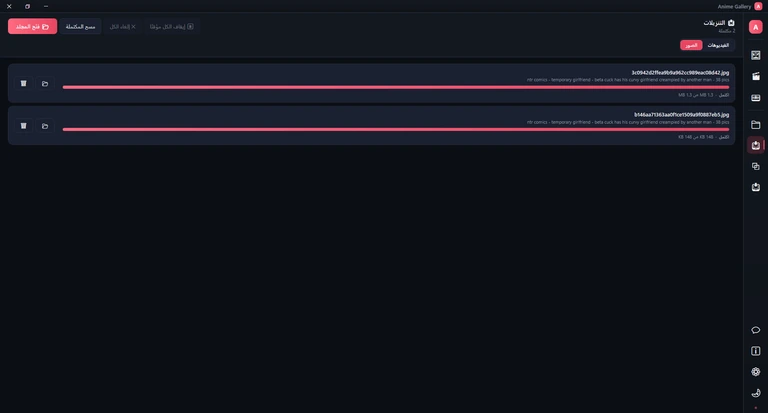


نافذة تنزيل فيديو
تظهر هذه النافذة قبل تنزيل الفيديو ما لم يكن التنزيل السريع مفعّلًا. وهي تسرد الفيديو (ولعنوان ملصوق تقرأ الصفحة أولًا وتعرض الملصق والقناة والمدة والموقع) وتقدّم:
- الجودة — الأفضل، ومن 2160p (4K) نزولًا إلى 360p، أو الصوت وحده بصيغة صوت (m4a) أو صوت (mp3). وهي حدّ أعلى: يأخذ التطبيق أفضل نسخة عند اختيارك أو دونه. والصوت فقط يحوّل إلى الصوت بنقرة واحدة.
- الحاوية — MP4 (يعمل داخل التطبيق) أو MKV (يحتاج إلى مشغّل آخر) أو كما يقدّمه الموقع.
- الترجمات — بلا أو حفظ بجانب الفيديو أو دمج داخل الفيديو.
- الحفظ إلى مع استعراض…، ومجلّد لكل موقع الذي يضيف مجلدًا فرعيًا باسم الموقع.
- المجموعة — ضع الفيديو المكتمل مباشرة في مجموعة من المكتبة، أو جديدة….
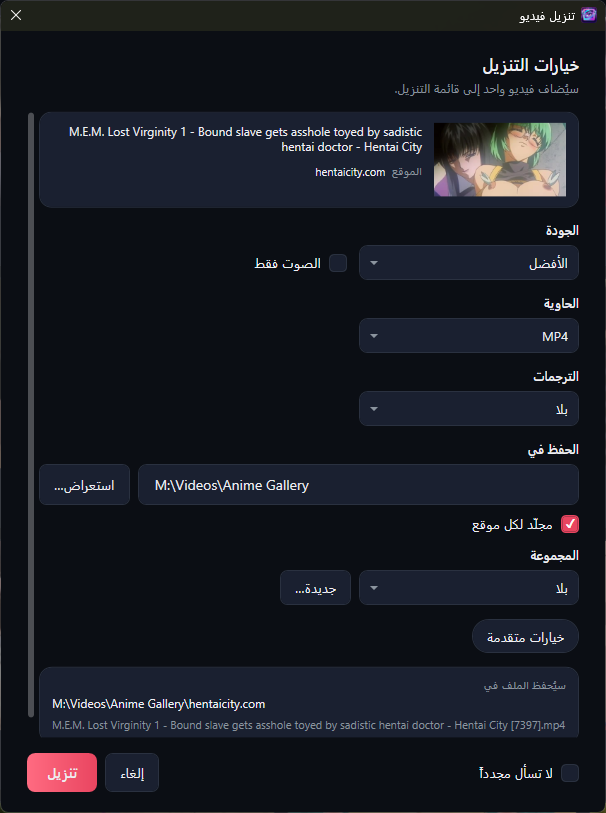
- خيارات متقدّمة — حدّ السرعة مثل 500K أو 2M، ومُعطيات إضافية للخبراء، وهي تتقدّم على كل ما سبق.
ويعاين سيُحفظ الملف في المجلد واسم الملف. ويفعّل لا تسأل مجدداً التنزيل السريع: فتبدأ التنزيلات اللاحقة فورًا بالإعدادات الافتراضية في الإعدادات › تنزيل الفيديو. اضغط تنزيل لإضافته إلى الطابور، أو إلغاء.
إذا كان الفيديو لديك، يقول شريط لقد نزّلت هذا الفيديو مسبقاً. مع تشغيل وتنزيله مجدداً.
المكررات
كثيرًا ما تظهر الصورة نفسها في الفهرس أكثر من مرة، وأحيانًا بحجم مختلف قليلًا أو بعد إعادة حفظها. تعثر صفحة المكررات على هذه النسخ المتقاربة بمقارنة بصمة صغيرة لكل مصغّرة. والفهرس أكبر من أن يُفحص كله، لذلك يفحص كل فحص مجموعة تختارها من الصور. ولا يُحذف شيء أبدًا: فالفحص يجمّع النسخ ويعلّم واحدة من كل مجموعة للإبقاء عليها، ثم يمكن لصفحة الصور استخدام ذلك لإخفاء البقية.
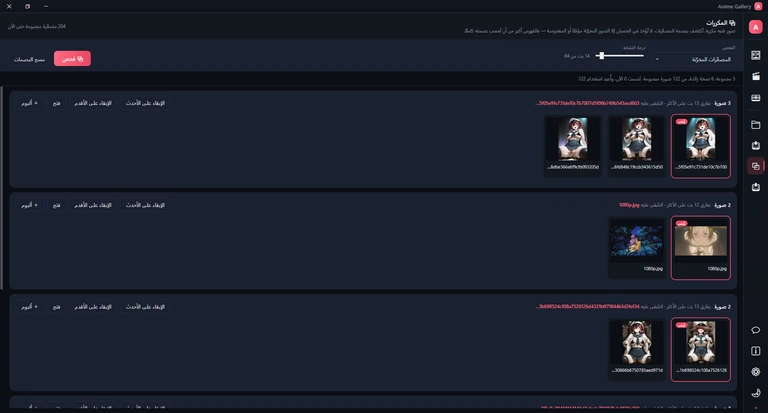
أجرِ فحصًا
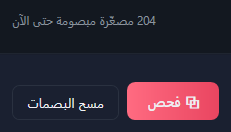
- من الفحص اختر ما تفحصه: المصغّرات المخزّنة (كل مصغّرة موجودة على قرصك — دون أي تنزيل) أو صفحة المعرض الحالية أو ألبوم (ثم اختر الألبوم) أو المشاهدة الأخيرة (ما فتحته في العارض).
- اضبط درجة التشابه: عدد البتّات التي يُسمح بأن تختلف فيها صورتان من بتّات البصمة الأربع والستين لتُعدّا نسختين. 0 يعني المصغّرات المتطابقة تمامًا فقط؛ والافتراضي 8 والحد الأقصى 16. ارفعه لالتقاط المزيد، واخفضه إذا جُمعت صور لا علاقة بينها.
- اضغط فحص. تُنزَّل المصغّرات الناقصة عند الحاجة؛ ويوقف إلغاء الفحص ويحتفظ بما أُنجز. وتُحفظ البصمات، فيكون فحص الصور نفسها مرة أخرى شبه فوري؛ ويمحوها مسح البصمات جميعًا.

قراءة النتائج
يذكر الملخّص عدد المجموعات والنسخ الزائدة التي وُجدت بين كم صورة. وتذكر كل بطاقة مجموعة عدد صورها ومدى اختلافها وأيها سيُبقى عليه؛ وللصورة المُبقاة إطار ملوّن وشارة يُبقى. وتُبقى النسخة الأحدث افتراضيًا.
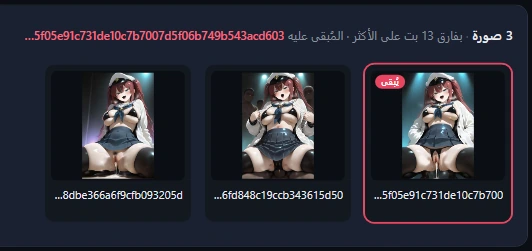

يغيّر الإبقاء على الأحدث والإبقاء على الأقدم النسخة التي يُبقى عليها — وهما ينقلان العلامة فقط. ويفتح فتح الصورة المُبقاة في المتصفح. ويضيف + ألبوم المجموعة كلها إلى الألبوم المختار في الفحص › ألبوم (اختر ألبومًا هناك أولًا).
لاستخدام النتيجة، فعّل إخفاء المكرر في صفحة الصور: فتختفي من المعرض كل نسخة عدا المُبقاة. وتبقى النتائج حتى إغلاق التطبيق فقط — أعد الفحص بعد إعادة التشغيل. وفحص الصفحة في صفحة الصور اختصار يفحص الصفحة التي تنظر إليها. وقيمة درجة التشابه موجودة أيضًا في الإعدادات › المكررات.
قاعدة البيانات
الفهرس — أي قائمة كل صورة وفيديو تعرضه المعارض — ملف واحد كبير ينزّله التطبيق من الإنترنت. وصفحة قاعدة البيانات هي مكان الحصول عليه. تُفتح وحدها في التشغيل الأول؛ وبعد ذلك افتحها من شريط التنقّل متى أردت فهرسًا جديدًا.
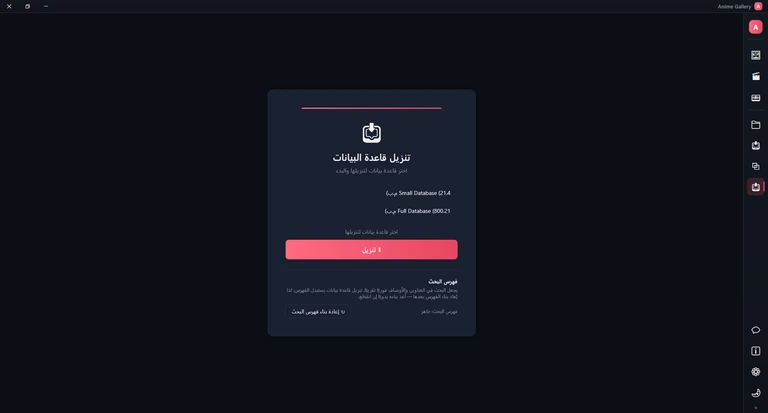
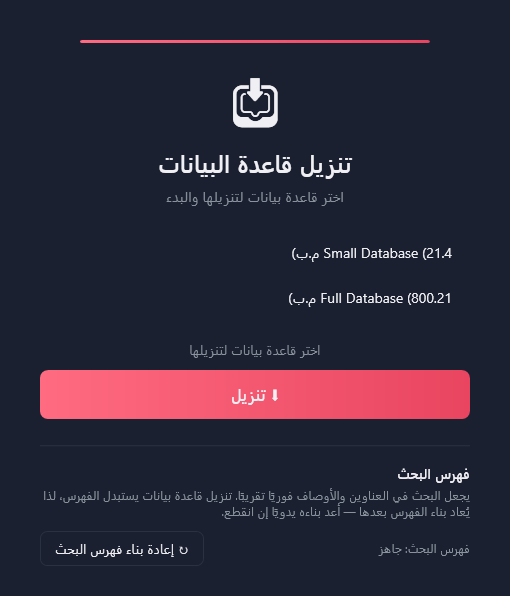
يُعرض فهرسان، وبجانب كلٍّ منهما حجم تنزيله: Small Database سريع الجلب لتجربة التطبيق؛ وFull Database المجموعة كاملة. اختر أحدهما واضغط تنزيل. تعرض الصفحة مقدار ما وصل، ثم تفكّ ضغط الفهرس الجديد وتتحقّق منه؛ ولا يحلّ محلّ القديم إلا إذا كان سليمًا، فلا يمسّ التنزيل الفاشل فهرسك الحالي. وتُعاد تحميل المعارض وحدها عند الانتهاء — دون حاجة إلى إعادة التشغيل.
تحت الفهرس، يعرض فهرس البحث حالته — قيد البناء مع نسبة مئوية، أو جاهز، أو غير محدّث، أو غير مبني. ويحذف إعادة بناء فهرس البحث فهرسَ البحث ويبنيه من جديد؛ استخدمه إذا تصرّف البحث بغرابة أو انقطع البناء. ويحتاج إلى مساحة حرة على القرص تقارب ضعف حجم فهرس البحث.
تنزيل الفهرس يستبدل الفهرس وحده. أما المفضلة والتقييمات والوسوم والألبومات والسجل ومكتبتك فتُحفظ منفصلة وتبقى. ويُعاد بناء فهرس البحث بعد ذلك في الخلفية.
إرسال ملاحظة
أبلغ عن مشكلة أو اقترح فكرة أو قيّم التطبيق دون مغادرته. افتح الصفحة من أيقونة فقاعة الحديث أسفل شريط التنقّل، أو بـ إرسال ملاحظة في صفحة حول التطبيق. ويحتاج الإرسال إلى اتصال بالإنترنت.
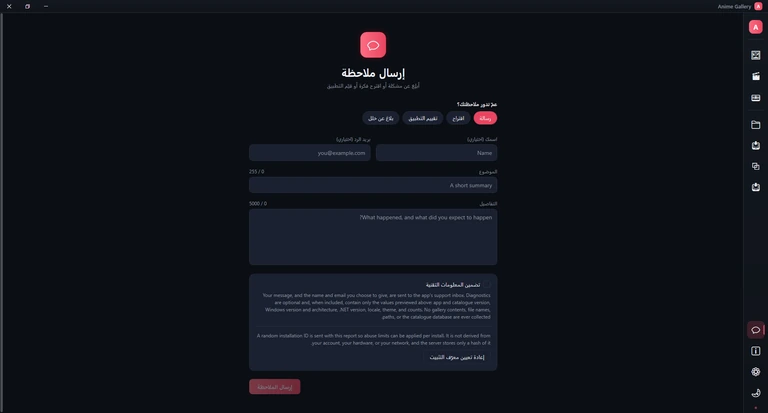
- من عمّ تدور ملاحظتك؟ اختر رسالة أو اقتراح أو تقييم التطبيق أو بلاغ عن خلل. ويضيف تقييم التطبيق صفًّا من خمس نجوم لتختار منها.
- أدخل اختياريًا اسمك وبريد الرد إن أردت ردًّا.
- اكتب الموضوع (3 أحرف على الأقل، وحتى 255) والتفاصيل (10 أحرف على الأقل، وحتى 5000)؛ وتعرض العدّادات ما استخدمته.
- حدّد تضمين المعلومات التقنية إذا كان البلاغ عن مشكلة. ويسرد اعرض ما سيُرسل بالضبط ما سيُرسل: إصدارا التطبيق وويندوز، واللغة والمظهر، وهل الفهرس مثبّت وما حجمه، وعدد مفضلاتك — عددًا فقط.
- اضغط إرسال الملاحظة. يبقى معطّلًا إلى أن يكتمل النموذج. وعند النجاح تحصل على رقم إيصال يمكنك الاحتفاظ به؛ وإذا فشل الإرسال يُحفظ نصّك لتحاول مجددًا.
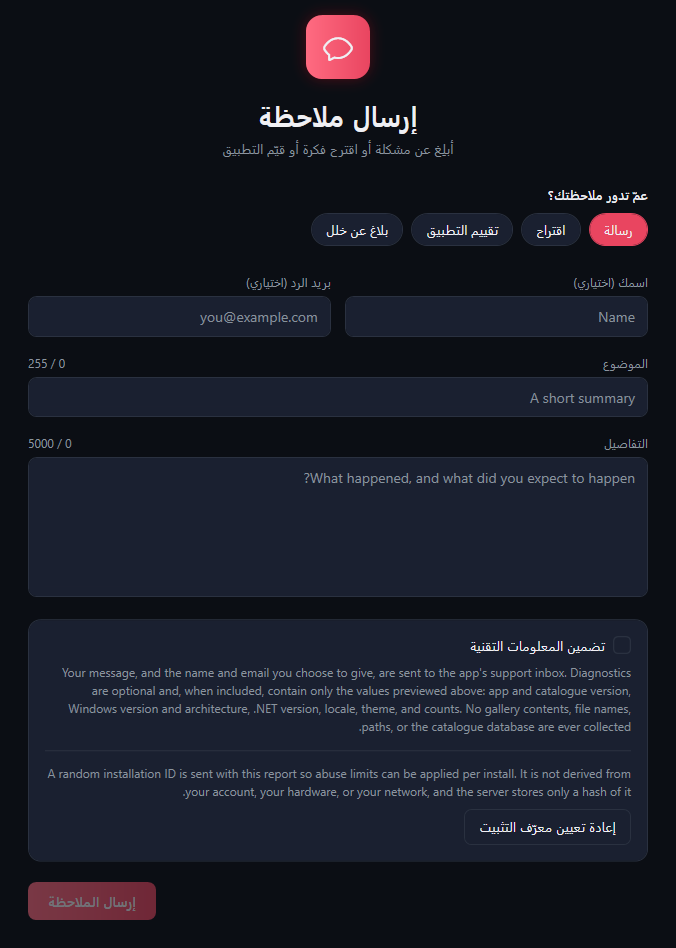
تذهب رسالتك إلى بريد دعم التطبيق مع إصدار التطبيق وإصدار ويندوز واللغة ومعرّف تثبيت عشوائي يُستخدم فقط للحدّ من إساءة الاستخدام (ولا يحفظ الخادم إلا صيغة مشفّرة منه). ولا يُرسل أبدًا أي شيء من محتوى المعارض أو أسماء الملفات أو مسارات المجلدات أو الفهرس. ويبدأ إعادة تعيين معرّف التثبيت معرّفًا جديدًا للبلاغ التالي.
حول التطبيق
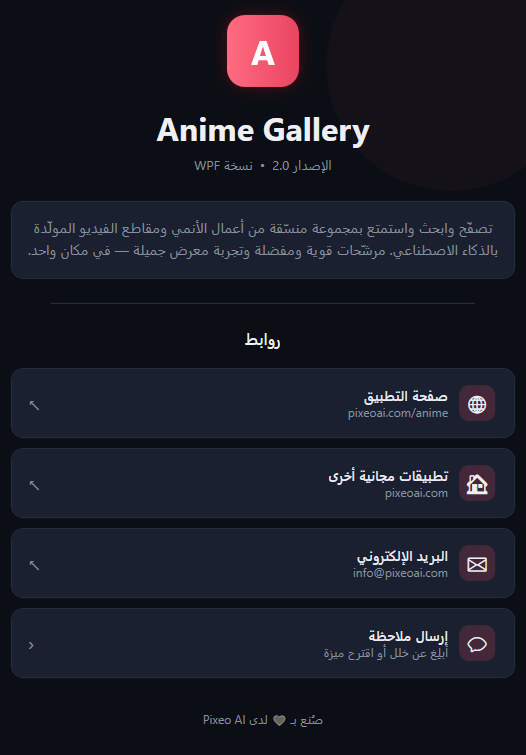
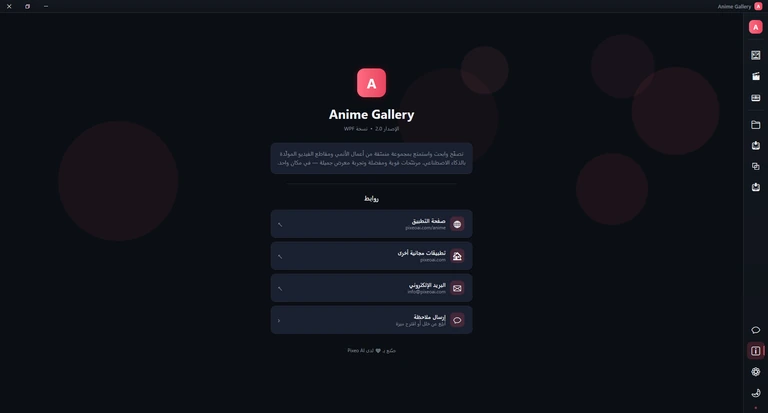
تعرض صفحة حول التطبيق (أيقونة i أسفل شريط التنقّل) اسم التطبيق وإصداره ووصفًا قصيرًا، وأربعة روابط: يفتح صفحة التطبيق صفحة معرض الأنمي على هذا الموقع، ويفتح تطبيقات مجانية أخرى الصفحة الرئيسية للموقع، ويبدأ البريد الإلكتروني رسالة إلى info@pixeoai.com في برنامج البريد لديك، ويفتح إرسال ملاحظة صفحة الملاحظات.
الإعدادات
افتح الإعدادات من رمز الترس أسفل شريط التنقّل، أو بـ Ctrl,. لا يوجد زر حفظ: كل تغيير يُطبَّق لحظة إجرائه. والصفحة عمود من البطاقات، نصفها أدناه بترتيب ظهورها؛ مرّر للوصول إليها جميعًا.
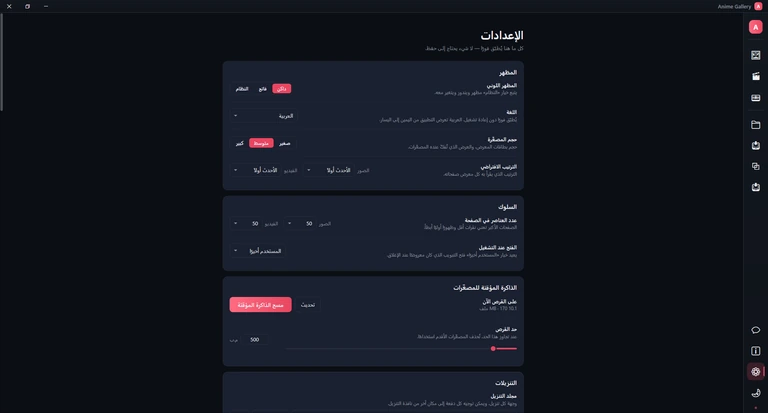
المفاتيح في الإعدادات مكتوب عليها تشغيل أو مفعّل، وتظهر مميّزة عند تفعيلها.
المظهر
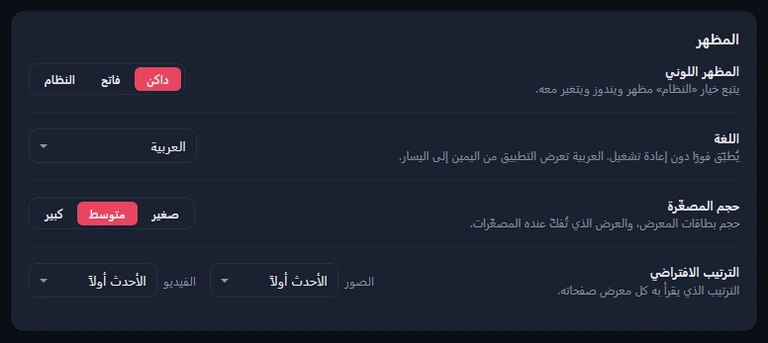
| الخيار | ما يفعله | الافتراضي | متى تغيّره |
|---|---|---|---|
| المظهر اللوني | داكن أو فاتح أو النظام الذي يتبع وضع التطبيقات الفاتح أو الداكن في ويندوز ويتبدّل معه. وزر الشمس والقمر في شريط التنقّل يغيّر الإعداد نفسه. | داكن | حين تفضّل نافذة فاتحة، أو تريدها أن تتبع ويندوز. |
| اللغة | مثل ويندوز (العربية إذا كان ويندوز بالعربية، وإلا الإنجليزية) أو English أو العربية. يُطبَّق فورًا؛ والعربية تجعل التطبيق كله من اليمين إلى اليسار. وتتبدّل بعض أسطر الحالة بعد التشغيل التالي. | مثل ويندوز | حين تريد التطبيق بلغة غير لغة ويندوز. |
| حجم المصغّرة | بطاقات صغير أو متوسط أو كبير في كل المعارض. وأزرار S/M/L في كل معرض، وCtrl مع عجلة الفأرة، تغيّر الإعداد نفسه. | متوسط | لعدد أكبر من البطاقات على الشاشة، أو لمعاينات أكبر. |
| الترتيب الافتراضي | خياران منفصلان لـ الصور والفيديو: الأحدث أولاً أو الأقدم أولاً أو العنوان أ – ي أو العنوان ي – أ. ويُعاد ترتيب المعرض المفتوح فورًا. | الأحدث أولاً | حين تتصفّح دائمًا حسب العنوان، أو من الأقدم. |
السلوك
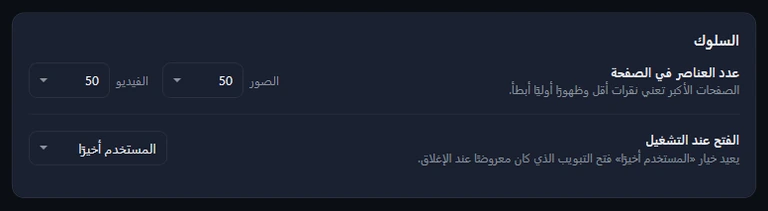
| الخيار | ما يفعله | الافتراضي | متى تغيّره |
|---|---|---|---|
| عدد العناصر في الصفحة | عدد البطاقات في كل صفحة، منفصلًا لـ الصور والفيديو: 25 أو 50 أو 100 أو 200 أو 500. وهو نفسه لكل صفحة في المعارض. | 50 | الصفحات الأكبر تعني نقرات أقل لكن ظهورًا أول أبطأ. |
| الفتح عند التشغيل | المستخدم أخيرًا يعيد فتح المعرض الذي كان معروضًا عند إغلاق التطبيق، الصور أو الفيديو؛ أو ابدأ دائمًا بـ الصور أو الفيديو. يُطبَّق في التشغيل التالي. | المستخدم أخيرًا | حين تريد البدء دائمًا بالمعرض نفسه. |
الذاكرة المؤقتة للمصغّرات
تُحفظ المصغّرات التي تُنزَّل أثناء التصفّح على القرص، فتظهر الصفحات التي تعود إليها دون تنزيلها مجددًا.
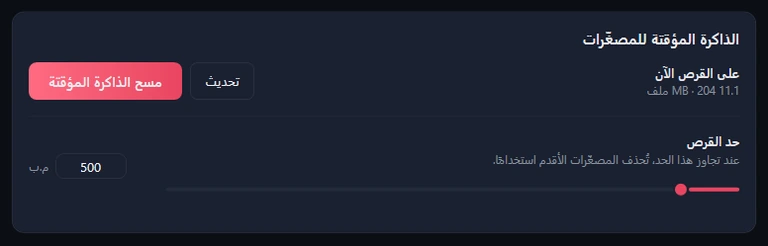
| الخيار | ما يفعله | الافتراضي | متى تغيّره |
|---|---|---|---|
| على القرص الآن | الحجم الحالي للذاكرة المؤقتة وعدد ملفاتها. ويقيسها تحديث من جديد. | — | راجعه قبل المسح أو تغيير الحد. |
| مسح الذاكرة المؤقتة | يحذف كل المصغّرات المخزّنة بعد أن يسألك. ولا يمسّ الفهرس ولا المفضلة؛ وتُنزَّل المصغّرات مجددًا أثناء التصفّح. | — | لتحرير المساحة فورًا، أو إذا بدت المصغّرات خاطئة. |
| حد القرص | أقصى مساحة يمكن أن تشغلها الذاكرة المؤقتة، من 50 إلى 5000 م.ب. وعند تجاوزها تُحذف المصغّرات الأقل استخدامًا مؤخرًا حتى تعود دون 90 % من الحد. | 500 م.ب | اخفضه إذا ضاقت مساحة القرص، وارفعه لتُحمَّل صفحات أكثر فورًا. |
التنزيلات
طريقة تنزيل الصور. وتعرض نافذة خيارات التنزيل هذه الخيارات نفسها قبل كل دفعة، وما تختاره هناك يُحفظ هنا.
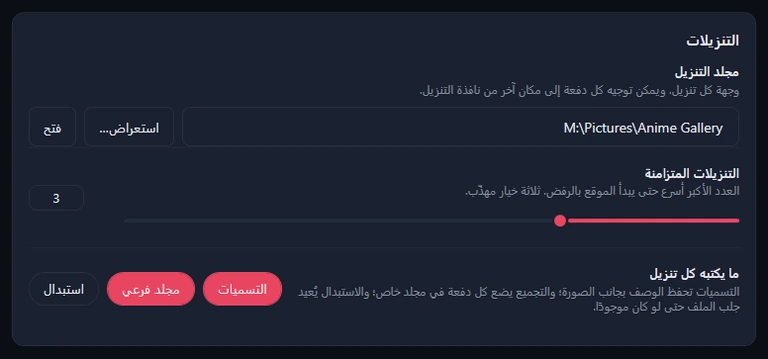
| الخيار | ما يفعله | الافتراضي | متى تغيّره |
|---|---|---|---|
| مجلد التنزيل | مكان حفظ الصور. ويختار استعراض… مجلدًا آخر؛ ويفتحه فتح في مستكشف الملفات. | الصور › AnimeGallery | لحفظ الصور على محرك آخر أو في مجلد متزامن. |
| التنزيلات المتزامنة | عدد الصور التي تُنزَّل في الوقت نفسه، من 1 إلى 8. يُطبَّق من الدفعة التالية. | 3 | ارفعه للسرعة، واخفضه إذا بدأ موقع برفض التنزيلات. |
| التسميات | يكتب بجانب كل صورة ملفًا نصيًا فيه وصفها، بالاسم نفسه. | تشغيل | أوقفه إذا كنت تريد الصور وحدها. |
| مجلد فرعي | يضع الصور في مجلدات فرعية: باسم الألبوم عند تنزيل ألبوم، وإلا باسم عنوان كل صورة. | تشغيل | أوقفه لوضع كل شيء مباشرة في مجلد التنزيل. |
| استبدال | عند الإيقاف: يُتخطّى الملف الموجود مسبقًا (موجود مسبقًا). وعند التشغيل: يُنزَّل من جديد ويُستبدل. | إيقاف | فعّله فقط لاستبدال نسخ تالفة أو أقدم. |
تنزيل الفيديو
الإعدادات الافتراضية لكل تنزيل فيديو، وللتنزيل السريع. ويكشف خيارات متقدّمة خيارات أخرى أسفل البطاقة؛ وتعرضها اللقطة الثانية.
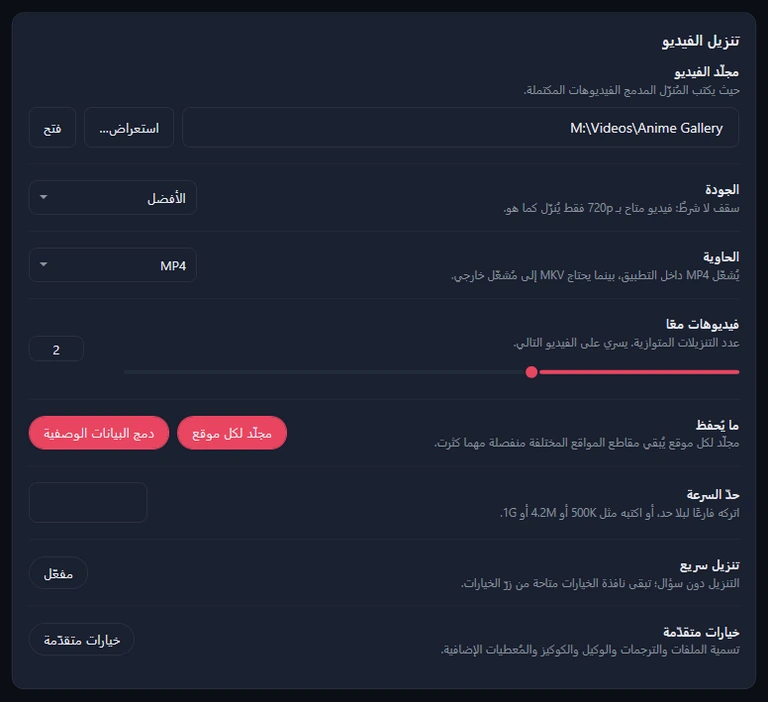
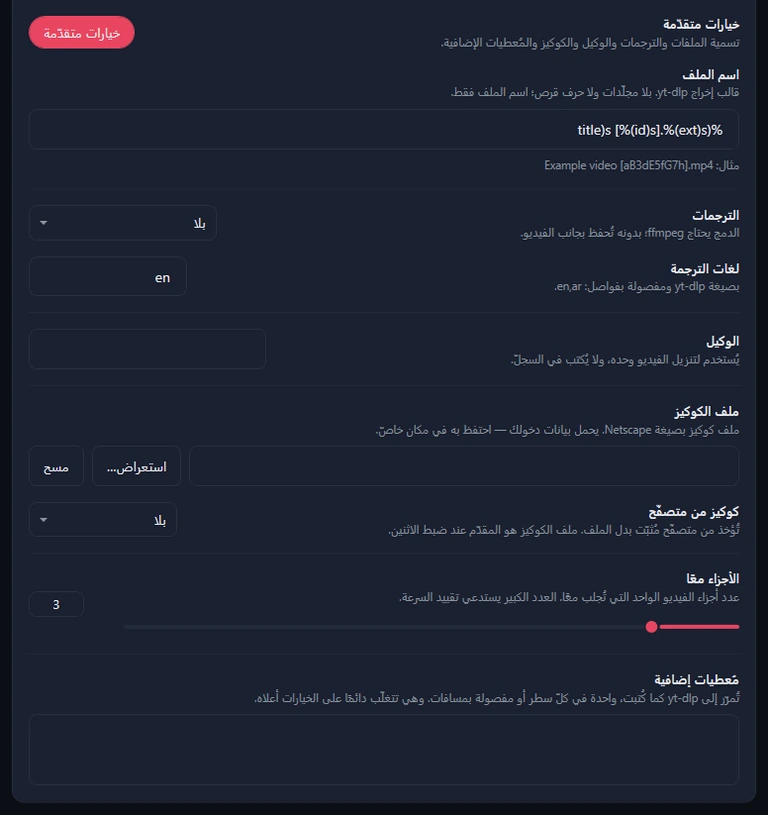
| الخيار | ما يفعله | الافتراضي | متى تغيّره |
|---|---|---|---|
| مجلّد الفيديو | مكان حفظ الفيديوهات، مع استعراض… وفتح. | مقاطع الفيديو › AnimeGallery | الفيديوهات كبيرة: وجّهه إلى محرك واسع. |
| الجودة | الأفضل أو 2160p (4K) أو 1440p أو 1080p أو 720p أو 480p أو 360p أو صوت (m4a) أو صوت (mp3). وهي حدّ أعلى لا شرط: تؤخذ أفضل نسخة عندها أو دونها. | الأفضل | اخفضها لتوفير المساحة والوقت؛ واختر الصوت إذا أردت الصوت وحده. |
| الحاوية | MP4 يعمل داخل التطبيق؛ وMKV يحتاج إلى مشغّل آخر؛ وكما يقدّمه الموقع يُبقي الصيغة الأصلية. | MP4 | أبقِ MP4 ما لم يحتج برنامج آخر إلى MKV. |
| فيديوهات معًا | عدد الفيديوهات التي تُنزَّل في الوقت نفسه، من 1 إلى 4. | 2 | ارفعه على اتصال سريع. |
| مجلّد لكل موقع | يضع كل فيديو في مجلد فرعي باسم موقعه، مثل hentaicity.com. | تشغيل | أوقفه لمجلد واحد مسطّح. |
| دمج البيانات الوصفية | يكتب العنوان والناشر والتاريخ داخل ملف الفيديو نفسه. | تشغيل | نادرًا؛ فهو يساعد المشغّلات على عرض العناوين الصحيحة. |
| حدّ السرعة | يحدّ سرعة كل تنزيل: رقم يمكن أن يتبعه K أو M أو G، مثل 500K أو 2M (في الثانية). والفراغ يعني بلا حد. | فارغ (بلا حد) | حين تبطئ التنزيلات كل شيء آخر على اتصالك. |
| تنزيل سريع | تبدأ التنزيلات فورًا بهذه الإعدادات، دون نافذة تنزيل فيديو. ويظل خيارات في صفحة التنزيلات يفتحها. | إيقاف | حين ترضى بالإعدادات الافتراضية وتنزّل كثيرًا. |
| خيارات متقدّمة | يُظهر الخيارات أدناه أو يخفيها. ولا يغيّر شيئًا بحد ذاته. | مخفية | للوصول إلى الخيارات أدناه. |
| اسم الملف | نمط لاسم الملف، مثل %(title)s [%(id)s].%(ext)s؛ ويعاين سطر مثال: النتيجة. أسماء فقط — دون مجلدات. وتُسمّى فيديوهات الفهرس «العنوان [المعرّف]» ما لم تكتب نمطك الخاص. امسح المربع للعودة إلى الافتراضي. | العنوان [المعرّف] | لإضافة التاريخ أو القناة إلى أسماء الملفات. |
| الترجمات | بلا لا يجلب أي ترجمة. وحفظ بجانب الفيديو يكتب كل ترجمة في ملف مستقل بجانب الفيديو يحمل اسمه؛ ودمج داخل الفيديو يضعها داخل ملف الفيديو نفسه ليتمكّن المشغّل من تفعيلها (ومن دون ffmpeg تُحفظ بجانبه بدلًا من ذلك). ولا تُجلب إلا الترجمات التي يوفّرها الموقع، باللغات المحددة أدناه. | بلا | حين تأتي الفيديوهات بترجمات تريدها. |
| لغات الترجمة | رموز اللغات مفصولة بفواصل، مثل en,ar. | en | للحصول على ترجمات بلغات أخرى. |
| الوكيل | وكيل لتنزيلات الفيديو فقط، مثل http://host:port أو socks5://host:port. | فارغ | فقط إذا تطلّبته شبكتك. |
| ملف الكوكيز | ملف كوكيز نصي مُصدَّر من متصفحك، للمواقع التي تتطلّب تسجيل الدخول. يختاره استعراض… ويزيله مسح. ويتقدّم على «كوكيز من متصفّح». | لا شيء | حين يقول موقع إنه يحتاج إلى تسجيل الدخول. |
| كوكيز من متصفّح | يقرأ تسجيل دخولك من Chrome أو Edge أو Firefox أو Brave أو Opera أو Vivaldi أو Chromium بدلًا من ملف. | بلا | الطريقة الأسهل للتنزيل من موقع سجّلت الدخول إليه. |
| الأجزاء معًا | عدد أجزاء الفيديو الواحد التي تُنزَّل بالتوازي، من 1 إلى 16. | 3 | ارفعه بحذر: الأعداد الكبيرة تجعل المواقع تبطئك. |
| مُعطيات إضافية | تعليمات إضافية لأداة التنزيل yt-dlp، للمستخدمين المتمرّسين. وهي تتقدّم على الخيارات أعلاه. | فارغ | فقط إذا كنت تعرف خيارات الأداة. |
ملف الكوكيز أو كوكيز متصفحك يحملان تسجيلات دخولك. ومن يحصل على الملف يستطيع استخدام حساباتك: لا تشاركه أبدًا، وامسحه من هنا حين لا تعود بحاجة إليه.
الأدوات
تعتمد تنزيلات الفيديو على أداتين مجانيتين يثبّتهما التطبيق ويحدّثهما لك: yt-dlp التي تقوم بالتنزيل، وffmpeg التي تدمج الفيديو والصوت وتحوّل الصيغ وتحفظ الملصقات (ومن دونها تُنزَّل الفيديوهات بجودة أقل). وتوجدان في مجلد tools داخل مجلد بيانات التطبيق المحلية.
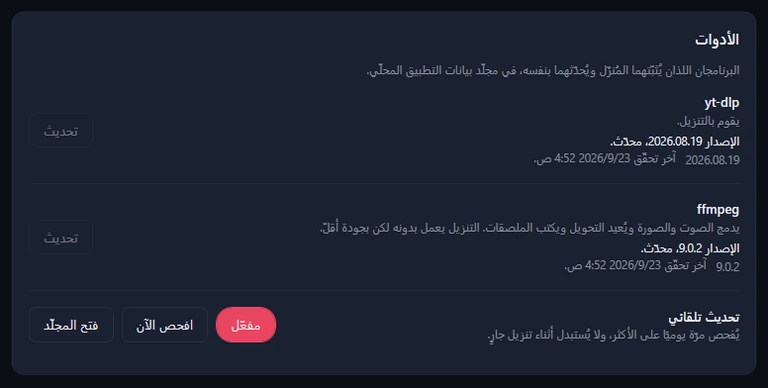
| الخيار | ما يفعله | الافتراضي | متى تغيّره |
|---|---|---|---|
| yt-dlp وffmpeg | يعرض كل صف حالة الأداة وإصدارها ووقت آخر تحقّق. ويكون زرّها تثبيت حين تكون الأداة مفقودة وتحديث حين يتوفّر إصدار أحدث. | تُثبَّت مع أول تنزيل فيديو | اضغط تثبيت إذا قال تنزيلٌ إن الأداة مفقودة. |
| تحديث تلقائي | يبحث عن إصدارات جديدة مرة في اليوم على الأكثر ويثبّتها حين لا يُنزَّل أي فيديو. | مفعّل | أبقِه مفعّلًا: المواقع تتغيّر كثيرًا والإصدارات القديمة تتوقف عن العمل. |
| افحص الآن | يبحث عن تحديثات الأداتين فورًا. | — | حين يفشل فجأة موقعٌ كان يعمل. |
| فتح المجلّد | يفتح المجلد الذي تُحفظ فيه الأدوات. | — | إذا سألك برنامج مكافحة الفيروسات عن هذه الملفات. |
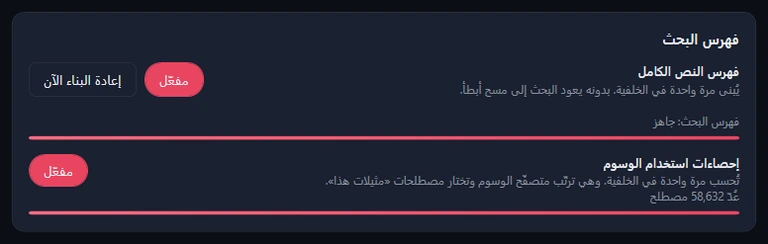
فهرس البحث
| الخيار | ما يفعله | الافتراضي | متى تغيّره |
|---|---|---|---|
| فهرس النص الكامل | يجعل البحث في العناوين والأوصاف شبه فوري. يُبنى مرة واحدة في الخلفية (نحو 1.5 غيغابايت وبضع دقائق للفهرس الكامل) ويُعاد بناؤه بعد أي فهرس جديد. وعند الإيقاف يعود البحث إلى فحص أبطأ. | مفعّل | أوقفه فقط إذا كانت مساحة القرص ضيّقة جدًا. |
| إعادة البناء الآن | يحذف فهرس البحث ويبنيه من جديد. | — | إذا فات البحثَ ما ينبغي أن يجده. |
| إحصاءات استخدام الوسوم | يحسب، مرة واحدة، عدد مرات استخدام كل وسم. ويستخدمه متصفّح الوسوم لأعداده وترتيب الشهرة، ويستخدمه «المزيد مثل هذه» لاختيار الوسوم النادرة. | مفعّل | نادرًا ما يستحق الإيقاف. |
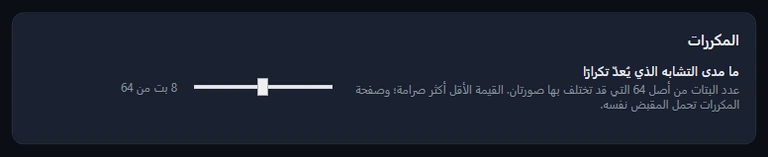
المكررات
| الخيار | ما يفعله | الافتراضي | متى تغيّره |
|---|---|---|---|
| ما مدى التشابه الذي يُعدّ تكرارًا | قيمة درجة التشابه نفسها الموجودة في صفحة المكررات، من 0 (المصغّرات المتطابقة فقط) إلى 16 بتًّا من 64. وتأخذ صفحة المكررات المفتوحة التغيير هنا بعد إعادة تشغيل التطبيق. | 8 بت من 64 | اخفضه إذا جُمعت صور لا علاقة بينها، وارفعه لالتقاط نسخ أكثر. |
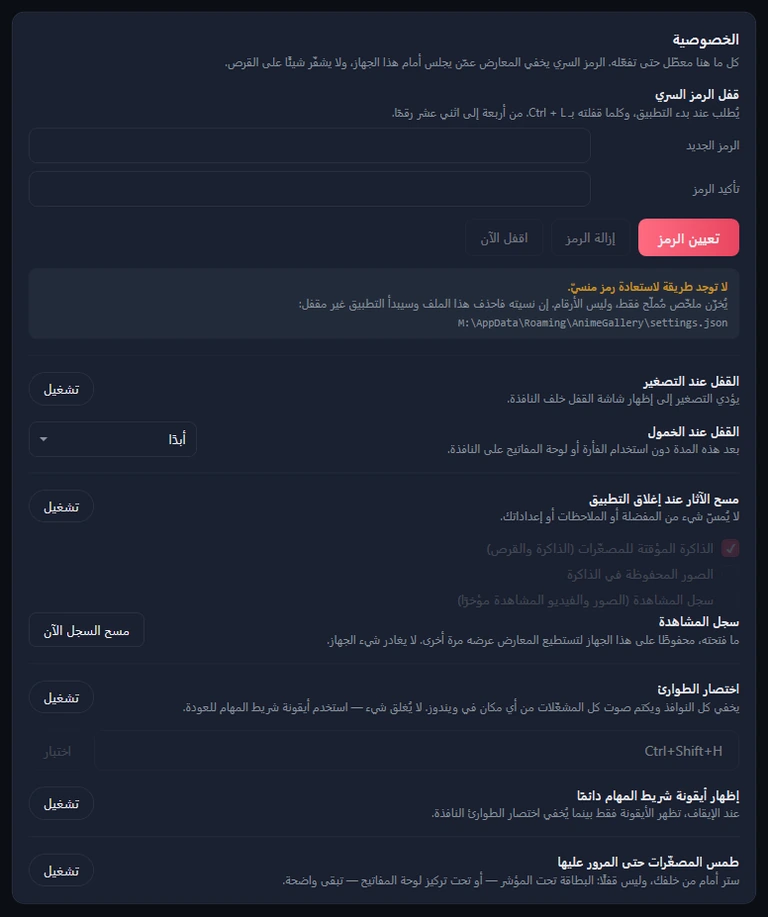
الخصوصية
كل ما هنا معطّل حتى تفعّله. ويُشرح في الخصوصية والقفل بالرمز كيف يعمل القفل واختصار الطوارئ عمليًا.
| الخيار | ما يفعله | الافتراضي | متى تغيّره |
|---|---|---|---|
| قفل الرمز السري | اكتب رمزًا من 4 إلى 12 رقمًا في الرمز الجديد وتأكيد الرمز، ثم تعيين الرمز. عندها يطلبه التطبيق عند كل تشغيل وكلما قُفل. ويصبح الزر بعد ذلك تغيير الرمز؛ وتحتاج إزالة الرمز والتغييرات إلى الرمز الحالي. واقفل الآن (CtrlL) يقفل فورًا. | بلا رمز | حين يستخدم آخرون جهازك. |
| القفل عند التصغير | يقفل التطبيق كلما صغّرته. ولا يعمل إلا بعد تعيين رمز. | إيقاف | إذا كنت تصغّره كثيرًا حين تبتعد. |
| القفل عند الخمول | يقفل بعد عدم استخدام الفأرة أو لوحة المفاتيح في التطبيق لمدة دقيقة واحدة أو 5 أو 15 أو 30 دقيقة أو ساعة واحدة. ولا يعمل إلا بعد تعيين رمز. | أبدًا | إذا كنت تنسى القفل قبل الابتعاد. |
| مسح الآثار عند إغلاق التطبيق | عند إغلاق التطبيق، يمسح ما تحدّده: الذاكرة المؤقتة للمصغّرات (الذاكرة والقرص) والصور المحفوظة في الذاكرة وسجل المشاهدة. ولا يمسّ المفضلة ولا الملاحظات ولا الإعدادات أبدًا. | إيقاف (مع تحديد الذاكرة المؤقتة) | كي لا يبقى شيء يُرى بعد إغلاق التطبيق. |
| سجل المشاهدة | قائمة الصور والفيديوهات التي فتحتها، ويستخدمها مرشّح السجل وصفحة المكررات. ولا تغادر جهازك أبدًا. ويمسحها مسح السجل الآن بعد أن يسألك. | محفوظ (أحدث 5000) | امسحه حين تريد بداية جديدة. |
| اختصار الطوارئ | مجموعة مفاتيح تعمل في أي مكان في ويندوز: تكتم مشغّلات التطبيق وتُخفي كل نوافذه دفعة واحدة. اكتب المفاتيح هكذا Ctrl+Shift+H؛ ويخبرك اختبار إن كان ويندوز يسمح للتطبيق باستخدامها. | إيقاف (Ctrl+Shift+H) | حين تحتاج إلى إخفاء التطبيق على عجل. |
| إظهار أيقونة شريط المهام دائمًا | يُبقي أيقونة معرض الأنمي في منطقة الإشعارات وفيها فتح وقفل وخروج. وعند الإيقاف لا تظهر الأيقونة إلا أثناء إخفاء اختصار الطوارئ للتطبيق. | إيقاف | إذا كنت تحب الوصول إلى التطبيق من منطقة الإشعارات. |
| طمس المصغّرات حتى المرور عليها | يطمس كل مصغّرات المعرض عدا المصغّرة التي تحت الفأرة أو تحت تمييز لوحة المفاتيح. | إيقاف | حين قد يلمح أحدٌ شاشتك. |
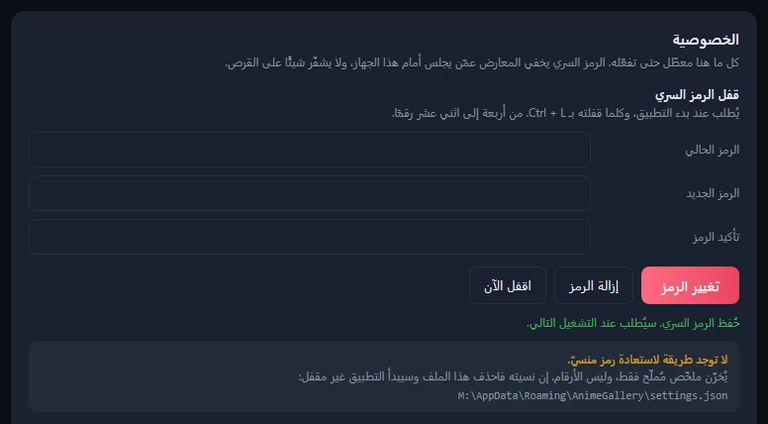
أين تُحفظ بياناتك
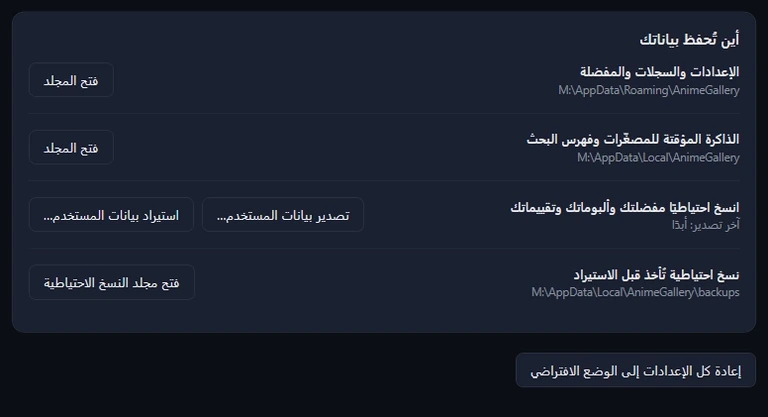
تعرض البطاقة الأخيرة أين يحفظ التطبيق أشياءه، وتنسخ احتياطيًا ما يهمّ. المسارات في اللقطة مجلدات للعرض؛ وهي على جهازك داخل ملفك الشخصي كما يبيّن الجدول.
| الخيار | ما يفعله | الافتراضي | متى تغيّره |
|---|---|---|---|
| الإعدادات والسجلات والمفضلة | يفتحه فتح المجلد. ويحوي إعداداتك (والرمز بصيغة مشفّرة) ومفضلتك وسجلات التطبيق. | C:\Users\‹you›\AppData\Roaming\AnimeGallery | لمراجعة السجلات عند الإبلاغ عن مشكلة. |
| الذاكرة المؤقتة للمصغّرات وفهرس البحث | يفتح فتح المجلد مجلد المصغّرات فيه. وإلى جانب الذاكرة المؤقتة وفهرس البحث، يحوي هذا المجلد أيضًا ألبوماتك وتقييماتك ووسومك وسجل المشاهدة وسجلات المكتبة وأدوات التنزيل ومجلد النسخ الاحتياطية. | C:\Users\‹you›\AppData\Local\AnimeGallery | لمعرفة المساحة التي يشغلها التطبيق. |
| انسخ احتياطيًا مفضلتك وألبوماتك وتقييماتك | يحفظ تصدير بيانات المستخدم… ملف نسخة احتياطية واحدًا؛ ويستعيد استيراد بيانات المستخدم… نسخة بالدمج أو الاستبدال. ويعرض آخر تصدير متى نسخت احتياطيًا آخر مرة. راجع النسخ الاحتياطي والاستعادة. | لم يُصدَّر قط | بانتظام، وقبل الانتقال إلى جهاز جديد. |
| نسخ احتياطية تُأخذ قبل الاستيراد | قبل أي استيراد يحفظ التطبيق هنا نسخة من بياناتك الحالية. ويعرضها فتح مجلد النسخ الاحتياطية. | مجلد backups داخل المجلد المحلي أعلاه | للتراجع عن استيراد ندمت عليه. |
| إعادة كل الإعدادات إلى الوضع الافتراضي | بعد أن يسألك، يعيد المظهر والترتيب وأحجام الصفحات وحد الذاكرة المؤقتة وفهرس البحث والمكررات وكل إعدادات التنزيل كما يأتي بها التطبيق. ويُبقي لغتك وكل ما في الخصوصية (فلا يمكنه إزالة رمز)، ولا يمسّ أبدًا المفضلة والألبومات والتقييمات والسجل والمكتبة والفهرس. | — | حين تختلط الإعدادات وتريد بداية نظيفة. |
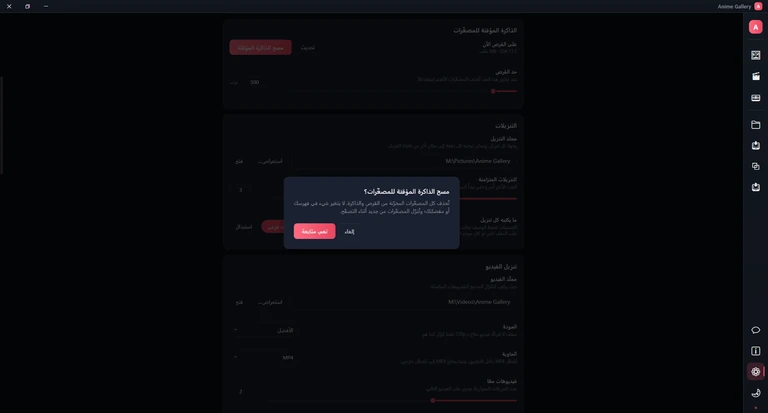
إعدادات تسألك أولًا
أربعة إعدادات قد تُضيّع شيئًا، فتسألك في ورقة فوق الصفحة: مسح الذاكرة المؤقتة وإعادة كل الإعدادات إلى الوضع الافتراضي وإزالة الرمز ومسح السجل الآن. يمضي نعم، متابعة في التنفيذ؛ ويترك إلغاء كل شيء كما كان.
الخصوصية والقفل بالرمز
يستطيع معرض الأنمي أن يُبقي ما تتصفّحه لك وحدك: رمز سري يُخفي المعارض، وقفل تلقائي، واختصار طوارئ، ومصغّرات مطموسة، ومسح للآثار عند إغلاق التطبيق. يُضبط كل ذلك من الإعدادات › الخصوصية ويبقى معطّلًا حتى تفعّله. والرمز يُخفي التطبيق عمّن يجلس إلى لوحة مفاتيحك؛ لكنه لا يشفّر الملفات على القرص.
اضبط القفل بالرمز
- افتح الإعدادات ومرّر إلى الخصوصية.
- اكتب رمزًا من 4 إلى 12 رقمًا في الرمز الجديد، ثم الرمز نفسه في تأكيد الرمز، واضغط تعيين الرمز.
- فعّل اختياريًا القفل عند التصغير واختر مدة من القفل عند الخمول.
- اضغط اقفل الآن (أو CtrlL) لتجربته.
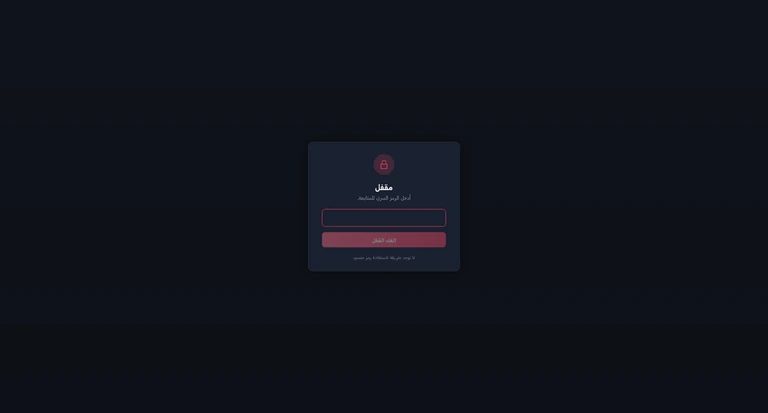
حين يُقفل التطبيق، تغطّي شاشة مقفل النافذة كلها ويُغلق أي مشغّل مفتوح. اكتب الرمز واضغط إلغاء القفل (أو Enter). المحاولات الخاطئة الخمس الأولى لا تكلّفك شيئًا؛ وبعدها تجعلك كل محاولة خاطئة تنتظر قبل التالية — 5 ثوانٍ، ثم 10، ثم 20 وهكذا، حتى خمس دقائق. ويظهر القفل عند كل تشغيل، وعند CtrlL، وعند قفل في قائمة شريط المهام، وعند تفعيل القفل بالخمول أو بالتصغير.
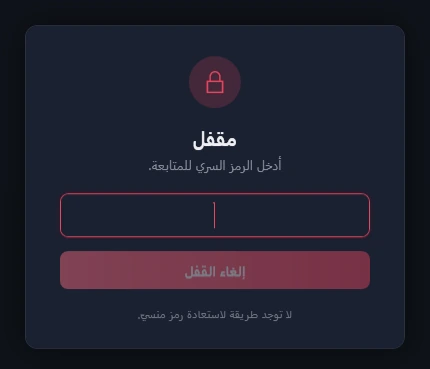
لا يمكن استعادة رمز منسيّ — فالتطبيق يحفظ صيغة مشفّرة منه فقط، لا الأرقام نفسها. وللعودة، أغلق التطبيق، وافتح المجلد C:\Users\‹you›\AppData\Roaming\AnimeGallery في مستكشف الملفات واحذف الملف settings الموجود فيه. عندها يبدأ التطبيق دون قفل، لكن مع إعادة كل الإعدادات إلى وضعها الافتراضي؛ وتبقى المفضلة والألبومات والتقييمات والسجل ومكتبتك.
اختصار الطوارئ
مع تفعيل اختصار الطوارئ، يؤدي الضغط على مفاتيحه — CtrlShiftH ما لم تغيّرها — في أي مكان في ويندوز إلى كتم مشغّلات التطبيق فورًا وإخفاء كل نوافذه. ولا يُغلق شيء. والضغط على المفاتيح مرة أخرى لا يعيده: استخدم أيقونة شريط المهام التي تظهر أثناء إخفاء التطبيق — انقرها نقرًا مزدوجًا أو اختر فتح. وإذا كان هناك رمز، تظهر شاشة القفل أولًا، ولا يعود الصوت إلا بعد إلغاء القفل. وإذا كان برنامج آخر يستخدم تلك المفاتيح، يخبرك التطبيق ويعطّل الخيار؛ اضغط اختبار لتتحقّق من المفاتيح قبل الاعتماد عليها.
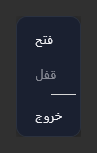
أيقونة شريط المهام
تقع أيقونة معرض الأنمي في منطقة الإشعارات في طرف شريط المهام (وقد تكون تحت السهم ^ «إظهار الأيقونات المخفية»). وتظهر أثناء إخفاء اختصار الطوارئ للتطبيق، أو طوال الوقت إذا فعّلت إظهار أيقونة شريط المهام دائمًا. انقرها بالزر الأيمن لـ فتح وقفل (حين يوجد رمز فقط) وخروج الذي يغلق التطبيق تمامًا. والنقر المزدوج على الأيقونة يعادل فتح.
طرق أخرى للحفاظ على الخصوصية
- طمس المصغّرات حتى المرور عليها يطمس المعارض عدا البطاقة التي تحت الفأرة.
- مسح الآثار عند إغلاق التطبيق يمسح الذاكرة المؤقتة للمصغّرات والصور المحفوظة في الذاكرة وسجل المشاهدة في كل مرة تخرج فيها.
- مسح السجل الآن يفرّغ سجل المشاهدة الذي يعتمد عليه مرشّح السجل.
يحمّل التصفّح المصغّرات والصور والفيديوهات من المواقع التي جاءت منها. وعند كل تشغيل يسأل التطبيق خادم الناشر إن كان هناك إصدار أحدث. ولا تُرسل الملاحظات وتقارير المشكلات إلا حين تضغط زر الإرسال. أما مفضلتك وألبوماتك وتقييماتك ووسومك وسجلك ومكتبتك فتبقى على جهازك.
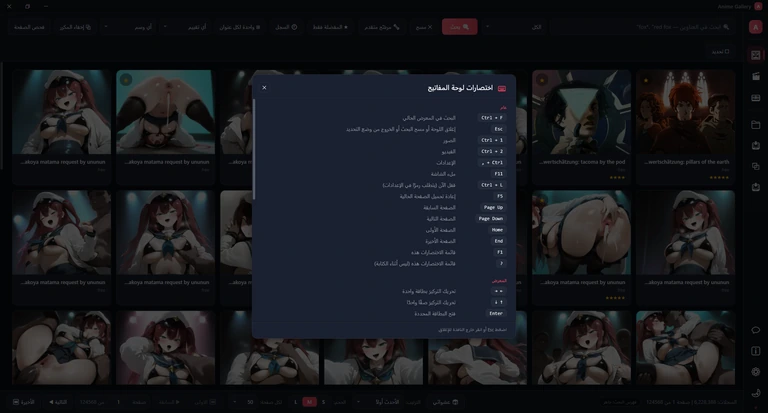
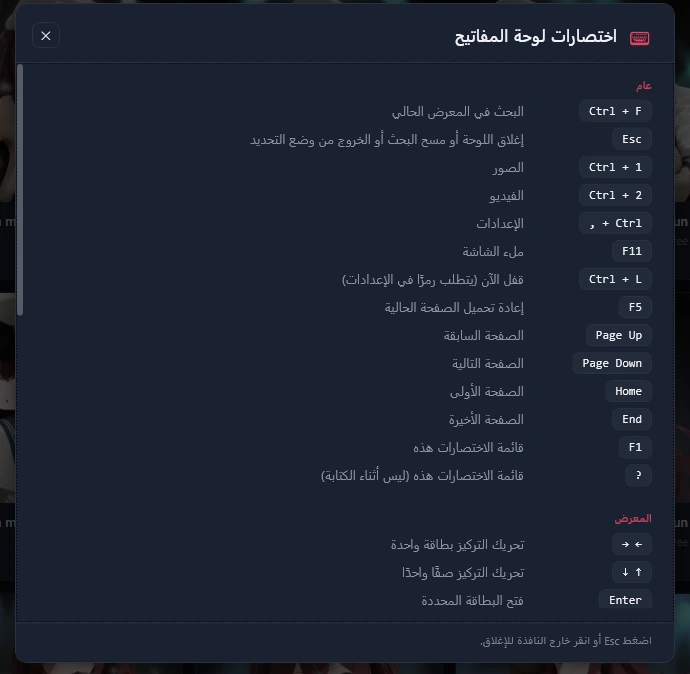
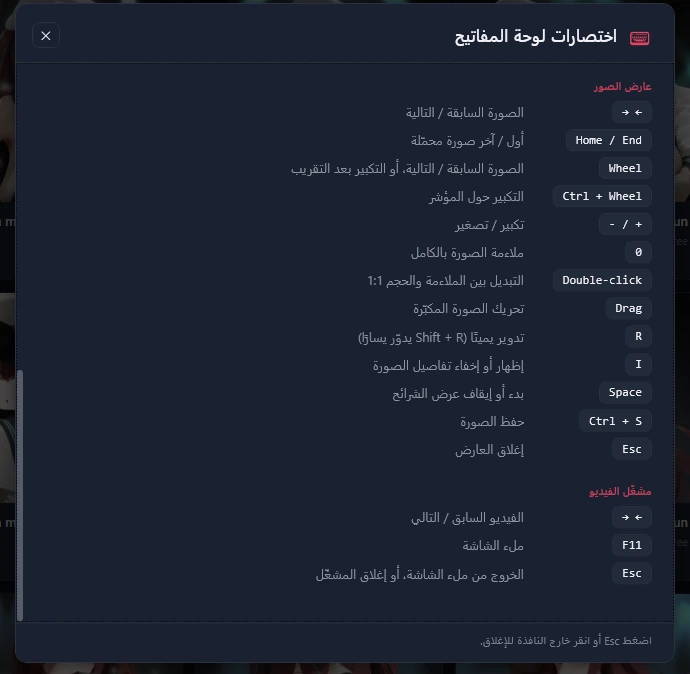
اختصارات لوحة المفاتيح
اضغط F1 — أو ? حين لا تكون تكتب — لترى هذه القائمة داخل التطبيق؛ ويغلقها Esc أو ✕ أو النقر خارجها. وتبقى أسماء المفاتيح بالإنجليزية في الواجهة العربية أيضًا. ولا تعمل اختصارات المعرض حين يكون المؤشر في مربع نص.
| المفاتيح | ما يفعله |
|---|---|
| عام | |
| CtrlF | البحث في المعرض الحالي |
| Esc | إغلاق اللوحة أو مسح البحث أو الخروج من وضع التحديد |
| Ctrl1 | الصور |
| Ctrl2 | الفيديو |
| Ctrl, | الإعدادات |
| F11 | ملء الشاشة |
| CtrlL | قفل الآن (يتطلب رمزًا في الإعدادات) |
| F5 | إعادة تحميل الصفحة الحالية |
| Page Up | الصفحة السابقة |
| Page Down | الصفحة التالية |
| Home | الصفحة الأولى |
| End | الصفحة الأخيرة |
| F1 | قائمة الاختصارات هذه |
| ? | قائمة الاختصارات هذه (ليس أثناء الكتابة) |
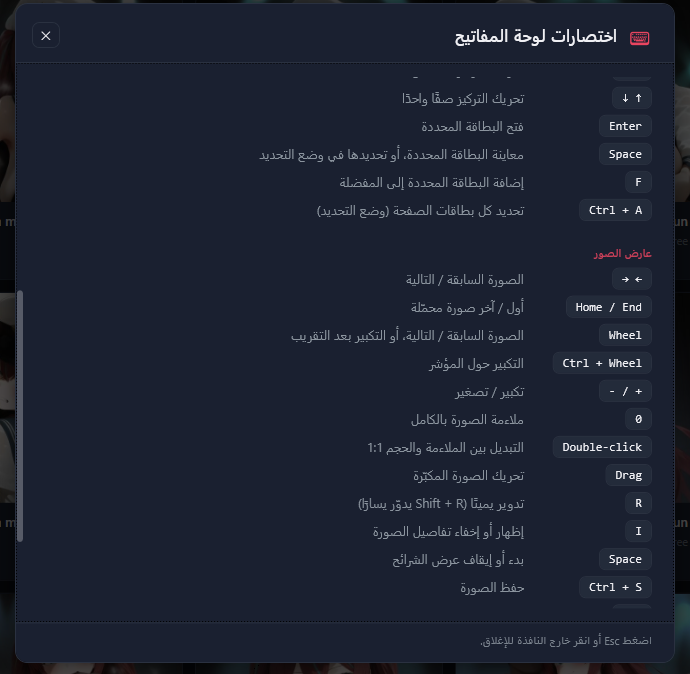
| المعرض | |
| ← → | تحريك التركيز بطاقة واحدة |
| ↑ ↓ | تحريك التركيز صفًا واحدًا |
| Enter | فتح البطاقة المحددة |
| Space | معاينة البطاقة المحددة، أو تحديدها في وضع التحديد |
| F | إضافة البطاقة المحددة إلى المفضلة |
| CtrlA | تحديد كل بطاقات الصفحة (وضع التحديد) |
| عارض الصور | |
| ← → | الصورة السابقة / التالية |
| Home End | أول / آخر صورة محمّلة |
| العجلة | الصورة السابقة / التالية، أو التكبير بعد التقريب |
| Ctrl + العجلة | التكبير حول المؤشر |
| + - | تكبير / تصغير |
| 0 | ملاءمة الصورة بالكامل |
| نقر مزدوج | التبديل بين الملاءمة والحجم 1:1 |
| سحب | تحريك الصورة المكبّرة |
| R | تدوير يمينًا (Shift + R يدوّر يسارًا) |
| I | إظهار أو إخفاء تفاصيل الصورة |
| Space | بدء أو إيقاف عرض الشرائح |
| CtrlS | حفظ الصورة |
| Esc | إغلاق العارض |
| مشغّل الفيديو | |
| ← → | الفيديو السابق / التالي |
| F11 | ملء الشاشة |
| Esc | الخروج من ملء الشاشة، أو إغلاق المشغّل |
| مفيدة أيضًا | |
| CtrlV | صفحة التنزيلات، تبويب الفيديوهات: لصق عنوان فيديو وبدء تنزيله (غير موجود في القائمة داخل التطبيق) |
| Ctrl + العجلة | في المعرض: تغيير حجم المصغّرات |
النسخ الاحتياطي والاستعادة
مفضلتك وألبوماتك وتقييماتك ووسومك وسجل مشاهدتك وسجلات مكتبتك موجودة على جهازك فقط. وملف نسخة احتياطية واحد يحفظها — لجهاز جديد، أو لإعادة التثبيت، أو لراحة البال فحسب.
أنشئ نسخة احتياطية
- افتح الإعدادات › أين تُحفظ بياناتك.
- اضغط تصدير بيانات المستخدم…، واختر مكان الحفظ وأبقِ الاسم المقترح (مثل AnimeGallery-userdata-2026-09-23.zip).
- انسخ الملف إلى مكان آمن — ذاكرة USB أو تخزين سحابي. ويعرض آخر تصدير الآن تاريخ اليوم.
تحوي النسخة الاحتياطية إعداداتك (دون الرمز) ومفضلتك وألبوماتك وتقييماتك ووسومك وسجل المشاهدة وسجلات المكتبة وقائمة تنزيل الصور. ولا تحوي الفهرس ولا المصغّرات ولا فهرس البحث ولا السجلات ولا أدوات التنزيل ولا الصور والفيديوهات المنزّلة نفسها — انسخ تلك المجلدات منفصلة إن أردتها.
استعِد نسخة احتياطية
- افتح الإعدادات › أين تُحفظ بياناتك واضغط استيراد بيانات المستخدم….
- اختر ملف النسخة الاحتياطية. يسرد ملخّصٌ ما تحويه — المفضلة والألبومات والتقييمات والوسوم والسجل وفيديوهات المكتبة، وهل تتضمّن الإعدادات.
- اختر دمج لإضافة النسخة إلى ما لديك: لا يُحذف شيء، وحيث يوجد العنصر نفسه في الجهتين تفوز القيمة الأحدث أو الأعلى؛ وتبقى إعداداتك الحالية. أو اختر استبدال ليطابق هذا الجهاز النسخة تمامًا، بما في ذلك الإعدادات (ويبقى رمزك إن لم تحوِ النسخة رمزًا). ولا يفعل إلغاء شيئًا.
- أعد تشغيل التطبيق حين يطلب منك ذلك، لترى كل شيء.
قبل الاستيراد يحفظ التطبيق نسخة من بياناتك الحالية في مجلد backups؛ وإذا تعذّر ذلك لا يُستورد شيء. وللتراجع عن استيراد، اضغط فتح مجلد النسخ الاحتياطية واستورد أحدث نسخة أمان بخيار استبدال.
الانتقال إلى جهاز جديد
صدّر على الجهاز القديم، وثبّت معرض الأنمي على الجديد ونزّل فهرسًا، ثم استورد بخيار استبدال. وانسخ أيضًا مجلدَي الصور › AnimeGallery ومقاطع الفيديو › AnimeGallery؛ وإذا أظهرت المكتبة بعد ذلك ملفات مفقودة، فاضغط ابحث عن الملفات المفقودة.
إبقاء التطبيق محدَّثًا
ثلاثة أشياء يمكن تحديثها: التطبيق نفسه، والفهرس، وأدوات التنزيل.
التطبيق
في كل مرة يبدأ فيها، يتحقّق التطبيق بهدوء من وجود إصدار أحدث. فإن وُجد، تعرض نافذة يتوفر تحديث إصدارك والإصدار الجديد، والجديد: مع ملاحظات الإصدار. ويفتح تنزيل صفحة التنزيل في متصفحك — ثبّت الإصدار الجديد فوق القديم؛ وتبقى بياناتك. ويغلق لاحقًا النافذة حتى التشغيل التالي.
الفهرس
لا يحدّث الفهرس نفسه. للحصول على أحدث الصور والفيديوهات، افتح صفحة قاعدة البيانات ونزّل فهرسًا من جديد؛ وتبقى مفضلتك وألبوماتك ومكتبتك.
أدوات التنزيل
مع تفعيل تحديث تلقائي (وهو الافتراضي)، يُتحقّق من yt-dlp وffmpeg مرة في اليوم على الأكثر وتُحدَّثان حين لا يُنزَّل أي فيديو. وحين يتوقف موقع فيديو فجأة عن العمل، يصلح ذلك عادةً افحص الآن في الإعدادات › الأدوات.
حلّ المشكلات
لمعظم المشكلات حلّ سريع. ابحث عمّا تراه في العمود الأول.
| ما تراه | السبب | ما تفعله |
|---|---|---|
| يفتح التطبيق على صفحة قاعدة البيانات بدل المعارض | لم يُثبَّت فهرس بعد، أو أن فهرسك بصيغة قديمة. | اختر Small أو Full Database واضغط تنزيل. |
| تظهر على المصغّرات «تعذر التحميل» | لا يوجد اتصال بالإنترنت، أو أن الموقع بطيء أو حذف الصورة. | تحقّق من اتصالك واضغط إعادة المحاولة على البطاقة، أو F5 لإعادة تحميل الصفحة. |
| البحث بطيء، أو لا تجد علامات التنصيص شيئًا | فهرس البحث ما زال قيد البناء، أو غير محدّث، أو معطّل. | انتظر ظهور «فهرس البحث: جاهز» في الأسفل؛ وإن لم يظهر أبدًا، اضغط إعادة بناء فهرس البحث في صفحة قاعدة البيانات وراجع الإعدادات › فهرس البحث. |
| تعذّر تطبيق جزء من المرشّح (Prompt) | شروط الوصف تحتاج إلى فهرس البحث، ومجموعات مجموعةً بـ «و»، ودون ≠. | اجعل «بين المجموعات» على «و»، وأزل ≠ من شروط الوصف، وانتظر حتى يصبح فهرس البحث جاهزًا. |
| لا توجد مساحة حرة كافية لبناء فهرس البحث | يحتاج البناء إلى مساحة حرة تقارب ضعف حجم فهرس البحث. | حرّر بعض المساحة (يساعد مسح الذاكرة المؤقتة في الإعدادات)، ثم أعد بناء فهرس البحث. |
| يفشل تنزيل فيديو برسالة «تعذّرت قراءة الصفحة» | حُذف الفيديو، أو يطلب الموقع تسجيل الدخول، أو أن أداة التنزيل قديمة. | اضغط افحص الآن في الإعدادات › الأدوات، ثم إعادة المحاولة. ولمواقع تسجيل الدخول، اضبط «كوكيز من متصفّح» في تنزيل الفيديو › خيارات متقدّمة. |
| تعذّر تشغيل yt-dlp | حُذفت الأداة أو عُزلت، وغالبًا ما يفعل ذلك برنامج مكافحة الفيروسات. | اضغط تثبيت بجوار yt-dlp في الإعدادات › الأدوات، واسمح بمجلد الأدوات في برنامج مكافحة الفيروسات إن لزم. |
| تُنزَّل الفيديوهات بجودة منخفضة، أو ffmpeg غير متوفر | تعذّر تثبيت ffmpeg، فلا يمكن دمج الفيديو والصوت. | اضغط تثبيت بجوار ffmpeg في الإعدادات › الأدوات. |
| هذا العنوان قائمة تشغيل | قوائم التشغيل غير مدعومة. | افتح فيديو واحدًا من القائمة والصق عنوانه. |
| لا يعمل فيديو منزّل داخل التطبيق | ملفات MKV وبعض الصيغ الأخرى لا تعمل داخل التطبيق. | استخدم «افتح خارجيًا»، أو اختر MP4 حاويةً للتنزيلات القادمة. |
| تظهر على بطاقات المكتبة «الملف مفقود» | نُقل الملف أو أُعيدت تسميته أو حُذف خارج التطبيق. | أعِده إلى مكانه واضغط «ابحث عن الملفات المفقودة»، أو استخدم «أعد التنزيل». |
| لا يفعل اختصار الطوارئ شيئًا، أو «هذا الاختصار غير متاح» | برنامج آخر يستخدم تلك المفاتيح مسبقًا. | اكتب مجموعة مختلفة واضغط اختبار، ثم فعّل الاختصار من جديد. |
| أُخفي التطبيق والضغط على الاختصار مجددًا لا يعيده | اختصار الطوارئ يُخفي فقط. | انقر نقرًا مزدوجًا على أيقونة معرض الأنمي في منطقة الإشعارات (ابحث تحت السهم ^). |
| تبقى بعض الإشعارات أو الأسطر بالإنجليزية في الواجهة العربية | بعض النصوص تُبنى عند بدء التطبيق، وبعضها لم يُترجم بعد. | أعد تشغيل التطبيق بعد تغيير اللغة؛ أما الباقي فمتوقّع. |
حين يُبلغ التطبيق عن مشكلة
بعد خطأ غير متوقع، تشرح نافذة تقرير مشكلة ما حدث — فإما أن يستمر التطبيق أو يُضطر إلى الإغلاق — ويُحفظ تقرير على جهازك. يمكنك وصف ما كنت تفعله (اختياري) ومراجعة التفاصيل لترى بالضبط ما سيُرسل؛ ولا يُرسل شيء إلا إذا اخترت ذلك. يرسله إرسال التقرير، ويحتفظ به إرسال عند التشغيل التالي لوقت لاحق، ويرفضه ليس الآن، وينسخه نسخ التفاصيل، ويعرض فتح سجل الأخطاء سجل أخطاء التطبيق. والتقرير الذي لم يُرسل يُعرض مجددًا في التشغيل التالي. وتُحذف الأسماء ومسارات المجلدات من التقارير قبل إرسالها.
استخدم إرسال ملاحظة مع بلاغ عن خلل وحدّد تضمين المعلومات التقنية، أو راسل info@pixeoai.com.
أسئلة وأجوبة
هل معرض الأنمي مجاني؟
نعم. التطبيق والفهرس وأدوات التنزيل كلها مجانية، ولا حاجة إلى إنشاء حساب.
هل أحتاج إلى الإنترنت؟
نعم، للتصفّح: فالمصغّرات والصور والفيديوهات المبثوثة تأتي من الويب. أما فيديوهات مكتبتك والصور المنزّلة فتعمل وتُفتح دون اتصال.
أين تذهب تنزيلاتي؟
الصور إلى الصور › AnimeGallery والفيديوهات إلى مقاطع الفيديو › AnimeGallery، ما لم تغيّر المجلدات في الإعدادات. ويأخذك إليها فتح المجلد في صفحة التنزيلات.
هل يمحو تنزيل فهرس جديد مفضلتي أو ألبوماتي؟
لا. المفضلة والتقييمات والوسوم والألبومات والسجل والمكتبة محفوظة منفصلة وتبقى.
هل يحذف حذفُ ألبوم أو مجموعة ملفاتٍ؟
لا. حذف الألبوم يزيل قائمته فقط، وحذف مجموعة في المكتبة يترك الفيديوهات في مكتبتك. ولا يزيل الملفات إلا حذف الملفات في المكتبة، وهو يرسلها إلى سلة المحذوفات.
هل يمكنني تنزيل فيديوهات من مواقع أخرى؟
يمكنك لصق أي عنوان ويب في صفحة التنزيلات. تعمل مواقع فيديو كثيرة؛ أما قوائم التشغيل فلا. ولا تنزّل إلا ما يُسمح لك بتنزيله.
هل يمكنني استخدام التطبيق بالعربية؟
نعم. اختر العربية من الإعدادات › المظهر › اللغة؛ فيتحوّل التطبيق كله فورًا إلى الاتجاه من اليمين إلى اليسار. وتعرض النسخة العربية من هذا الدليل الشاشات العربية.
هل يمكنني تشغيله من ذاكرة USB أو على عدة حسابات؟
لكل مستخدم في ويندوز إعداداته ومفضلته وألبوماته الخاصة، محفوظة في ملفه الشخصي. والتطبيق يُثبَّت ولا يعمل محمولًا؛ ولنقل بياناتك بين الأجهزة استخدم النسخ الاحتياطي والاستعادة.
هل رمزي آمن إذا نسخ أحدٌ ملفاتي؟
يُحفظ الرمز بصيغة مشفّرة فقط، فلا يمكن قراءته. لكنه يقفل نافذة التطبيق وحدها: فالصور التي نزّلتها ملفات عادية في مجلداتك. احفظ التنزيلات الحساسة في مكان لا يفتحه غيرك.
هل يمكن تشغيل نسختين من التطبيق معًا؟
نعم، لكنهما تتشاركان الإعدادات والبيانات نفسها، فالأفضل استخدام واحدة في كل مرة.
مستعد للاستكشاف؟
نزّل معرض الأنمي مجانًا وأبقِ هذا الدليل في متناولك — فكل فصل على بُعد نقرة في المحتويات.