تثبيت مساعد الأوامر
اختر الحزمة التي تناسب طريقتك في استخدام Windows. تحتوي الحزمتان على ميزات التطبيق الأساسية نفسها.
حزمة المثبّت
الخيار الأفضل لمعظم المستخدمين. تثبّت التطبيق بالطريقة المعتادة وتضيف اختصارات Windows.
الحزمة المحمولة
مناسبة عندما تريد فك التطبيق في مجلد وتشغيله دون تثبيت تقليدي.
خطوات التثبيت
- افتح أحدث إصدار ونزّل مثبّت Windows أو ملف ZIP المحمول.
- افتح ملف المثبّت واتبع التعليمات. أما الحزمة المحمولة ففك ملف ZIP كاملاً أولاً.
- شغّل التطبيق من الاختصار المثبّت أو افتح ai_prompt_assistant.exe داخل المجلد الذي فككته.
- احتفظ بملفات التطبيق معاً، ولا تنقل ملف EXE وحده خارج المجلد المحمول.
تأكد من تنزيل الملف من صفحة الإصدارات الرسمية. اختر «مزيد من المعلومات» في نافذة SmartScreen، وتحقق من اسم التطبيق، ثم اختر «تشغيل على أي حال» فقط إذا كنت تثق بالتنزيل.
التشغيل الأول
أسرع طريقة للبدء هي مزود Free، إذ يتيح تجربة الدردشة دون إدخال مفتاح API.
- افتح التطبيق واختر الدردشة من شريط التنقل.
- افتح الشريط الجانبي لمساحة العمل إذا لم يكن ظاهراً.
- اختر Free ضمن مزود API.
- اختر مساراً مجانياً، واجلب النماذج المتاحة، ثم حدد نموذجاً.
- اكتب رسالة وأرسلها. يمكنك إرفاق صورة عندما تريد من النموذج تحليلها.
لا تحتاج إلى إعداد Ollama أو LM Studio أو حساب سحابي مدفوع لتجربتك الأولى. تبقى هذه الخيارات متاحة لاحقاً.
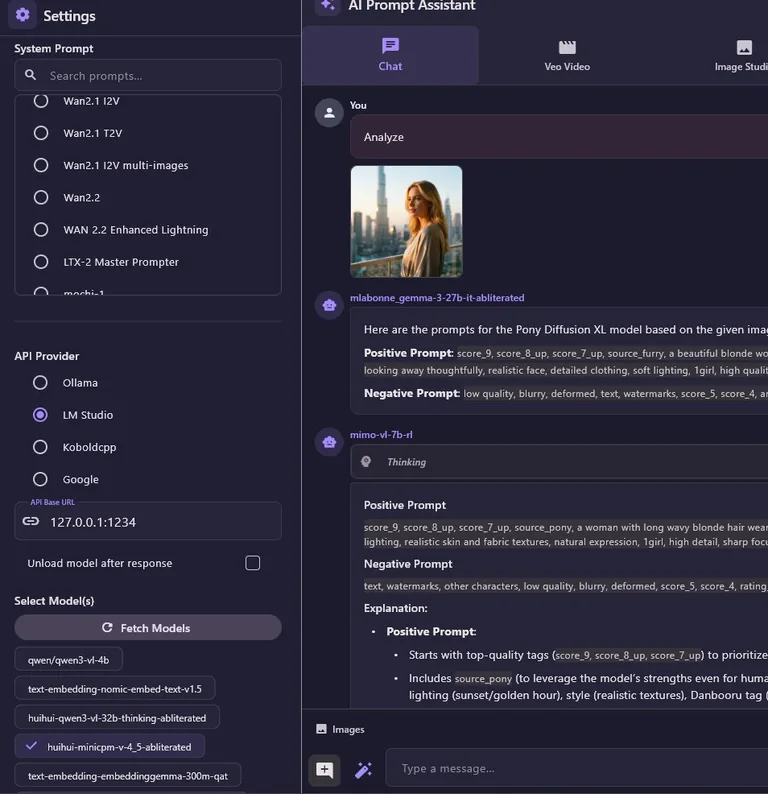
تعرّف إلى مساحة العمل
يفصل شريط التنقل الرئيسي كل نوع من المهام، بينما يُبقي الشريط الجانبي المزودين والنماذج والأوامر والأعمال المحفوظة في متناولك.
الرئيسية
نقطة بداية مرئية تحتوي اختصارات لمساحات العمل وأدوات الأوامر والأمثلة الإبداعية.
الاستوديوهات الإبداعية
تقدم الدردشة واستوديو الصور والفيديو وSVG عناصر تحكم مناسبة لنوع النتيجة المطلوبة.
أدوات الأوامر
تساعدك PromptFill والمكتبات وباني الأوامر والمخرج وأدوات التحسين على تجاوز مربع الأمر الفارغ.
الشريط الجانبي لمساحة العمل
اختر المزود والنموذج، وأدر المحادثات والجلسات، وافتح إعدادات API عندما تريد ربط خدمة أخرى.
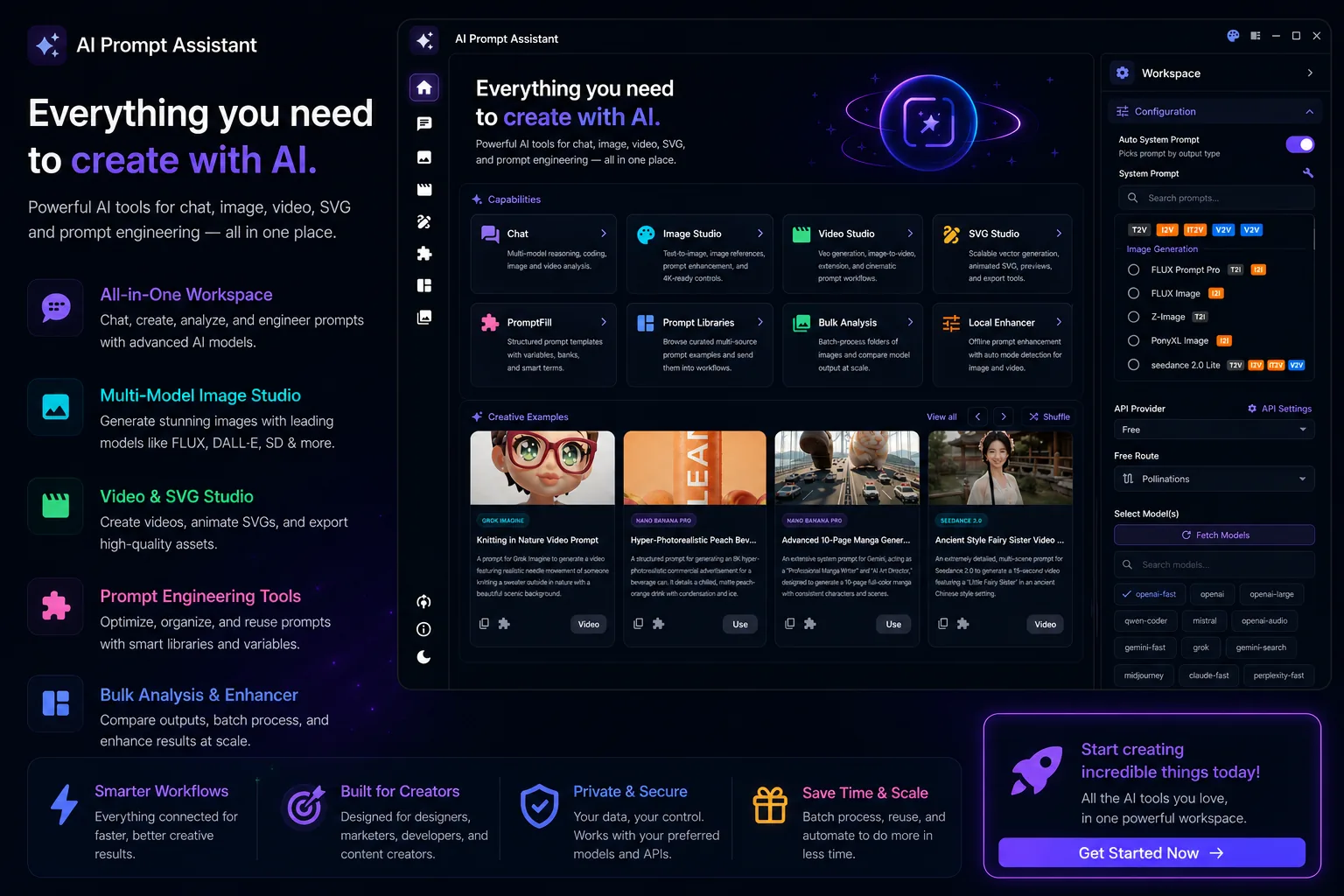
الدردشة وتحليل الوسائط
استخدم الدردشة للأسئلة والكتابة وتحسين الأوامر وفهم الوسائط ومقارنة إجابات النماذج المختلفة.
بدء محادثة
- اختر مزوداً، واجلب النماذج، وحدد نموذجاً واحداً أو أكثر.
- اختر أمر نظام أو اترك الخيار التلقائي مفعلاً.
- اكتب طلبك، واستخدم زر الإرفاق لإضافة الصور أو مقاطع الفيديو المدعومة.
- أرسل الرسالة ثم انسخ الإجابات أو أعد توليدها أو قارنها. تُحفظ المحادثات لتعود إليها لاحقاً.
تحليل صورة أو فيديو
أرفق الوسائط واشرح النتيجة التي تريدها. يعطي طلب واضح مثل «صف هذه الصورة كأمر لإنشاء صورة» نتيجة أفضل من كلمة عامة واحدة.
- اطلب عنواناً أو وسوماً أو وصفاً مفصلاً أو أمر إنشاء قابلاً لإعادة الاستخدام.
- حدد أكثر من نموذج عندما تريد مقارنة التفسيرات.
- استخدم التحليل الجماعي عندما تحتاج إلى معالجة مجلد صور كامل.
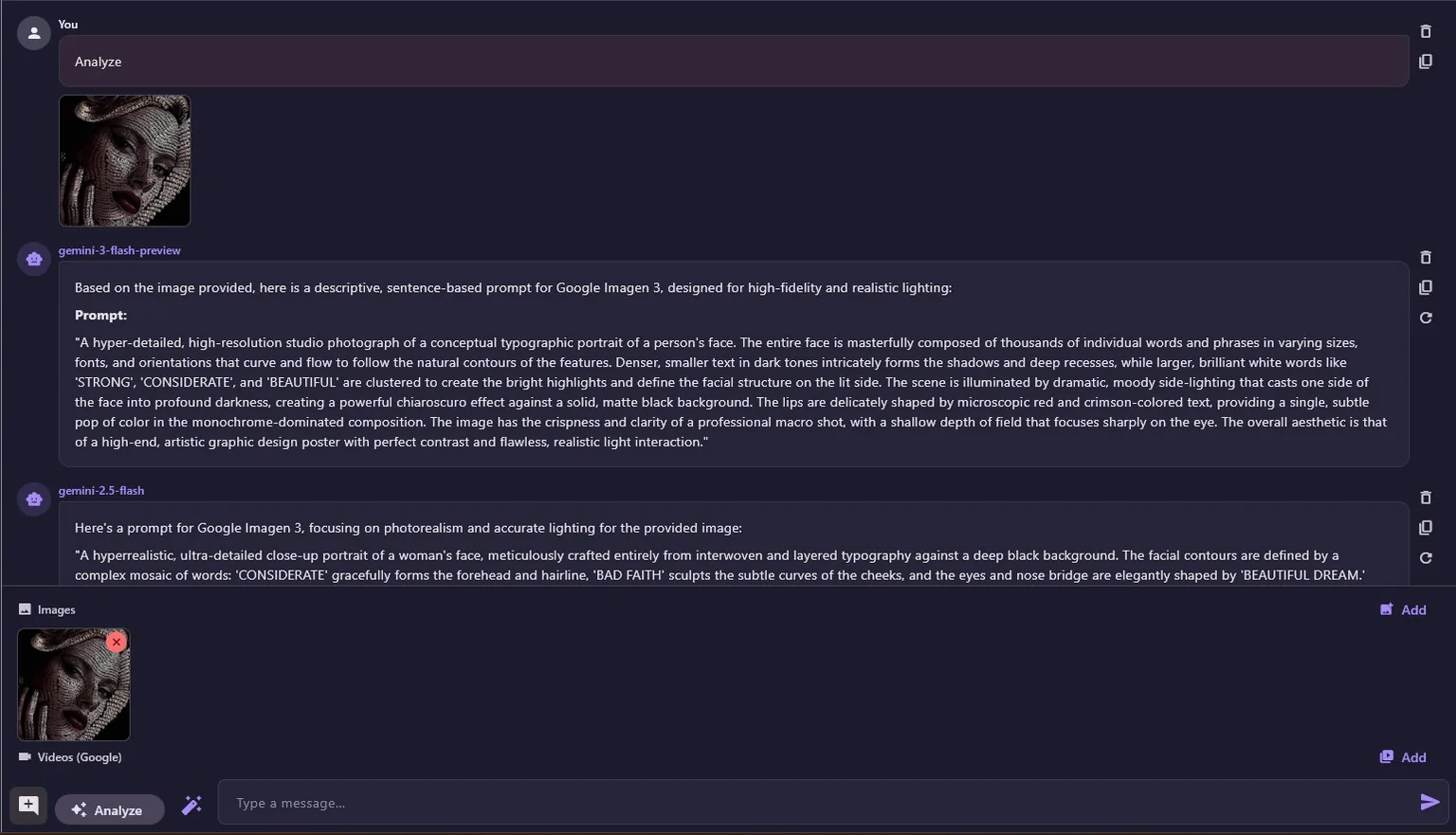
إنشاء الصور والفيديو
تجمع استوديوهات الوسائط بين الإنشاء والمعاينة والحفظ وإعادة الاستخدام في واجهة واحدة.
إنشاء صورة في استوديو الصور
- افتح استوديو الصور واختر وضع نص إلى صورة أو صورة إلى صورة.
- اختر نموذجاً مدعوماً ونسبة الأبعاد والدقة.
- اكتب أمراً أو استخدم «فاجئني» أو حسّن الأمر أو أرفق صورة مرجعية.
- أنشئ الصورة ثم احفظها أو استخدم النتيجة مرجعاً لتنويع جديد.
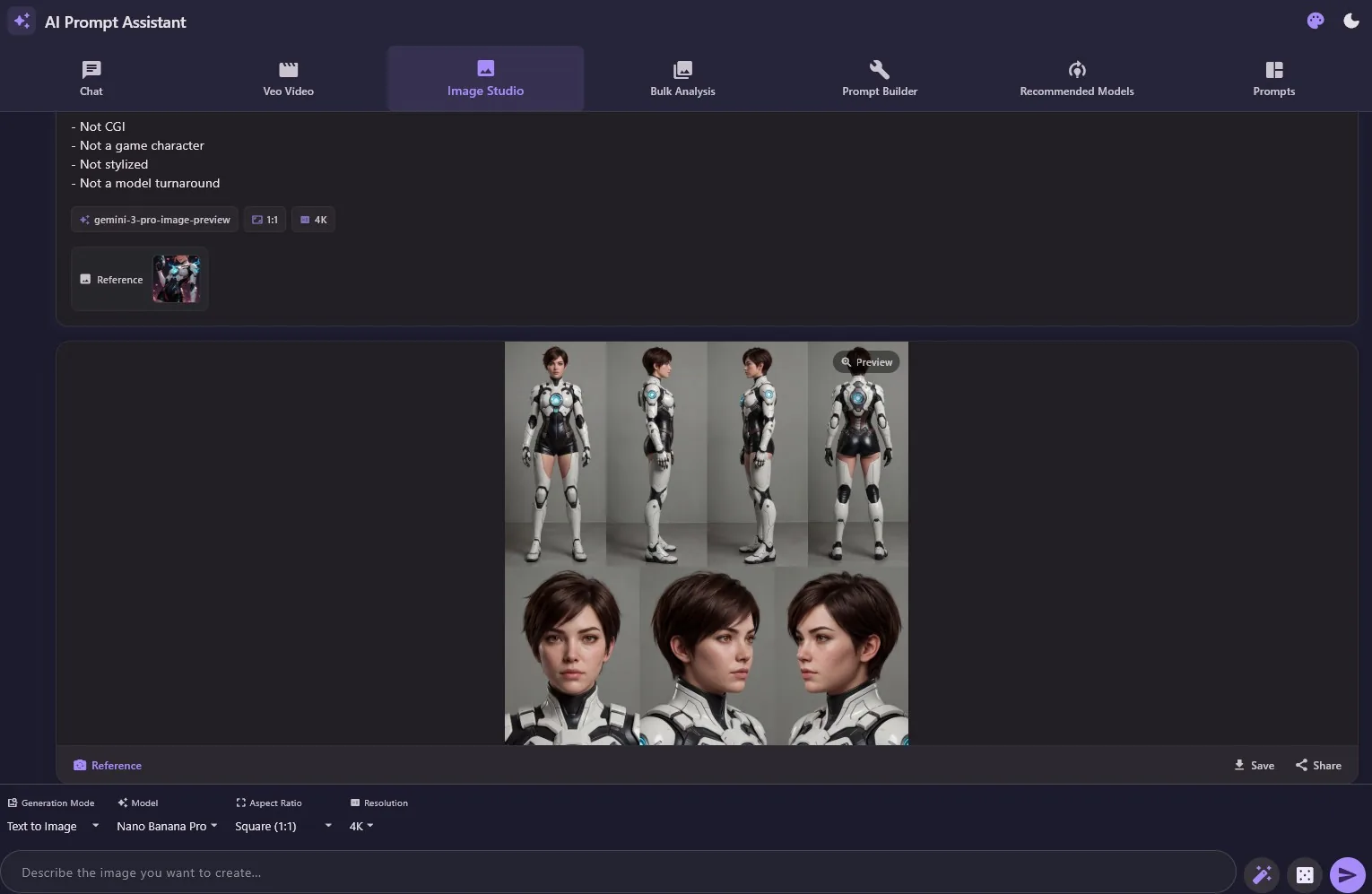
إنشاء فيديو أو تمديده
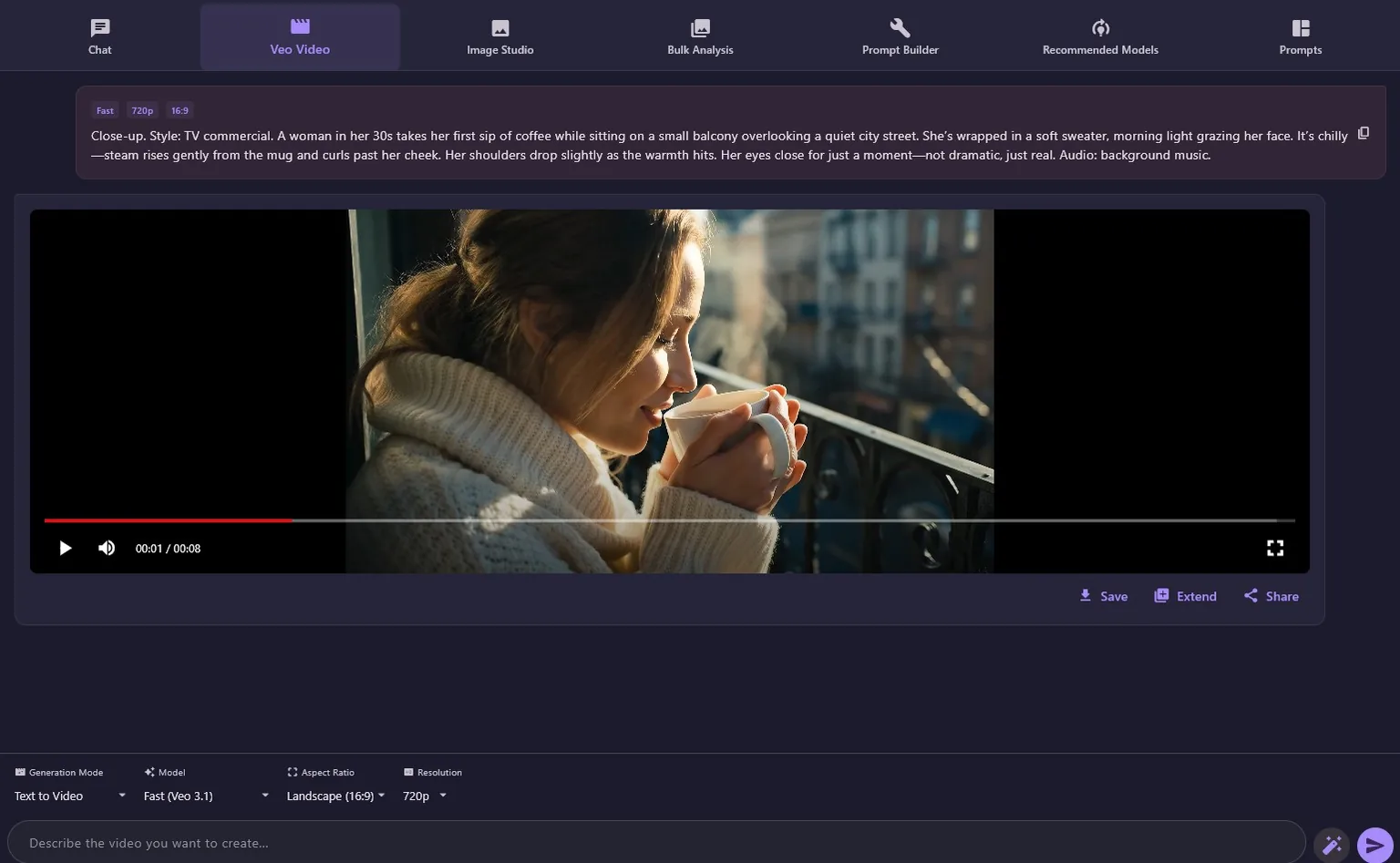
- افتح استوديو الفيديو واختر نصاً إلى فيديو أو صورة إلى فيديو أو تمديد فيديو.
- أرفق صورة بداية أو نهاية أو فيديو إدخال عندما يتطلب الوضع المختار ذلك.
- اختر نسبة الأبعاد والجودة المتاحة، ثم اكتب أمر المشهد أو حسّنه.
- أنشئ المقطع وعاينه، ثم احفظه أو اختر «تمديد» لمتابعة المشهد.
العثور على الأوامر وتعبئتها وتحسينها
يمكنك البدء من فكرة ملهمة أو تخصيص قالب أو بناء أمر بعناصر التحكم أو مطالبة التطبيق بتحسين فكرة أولية.
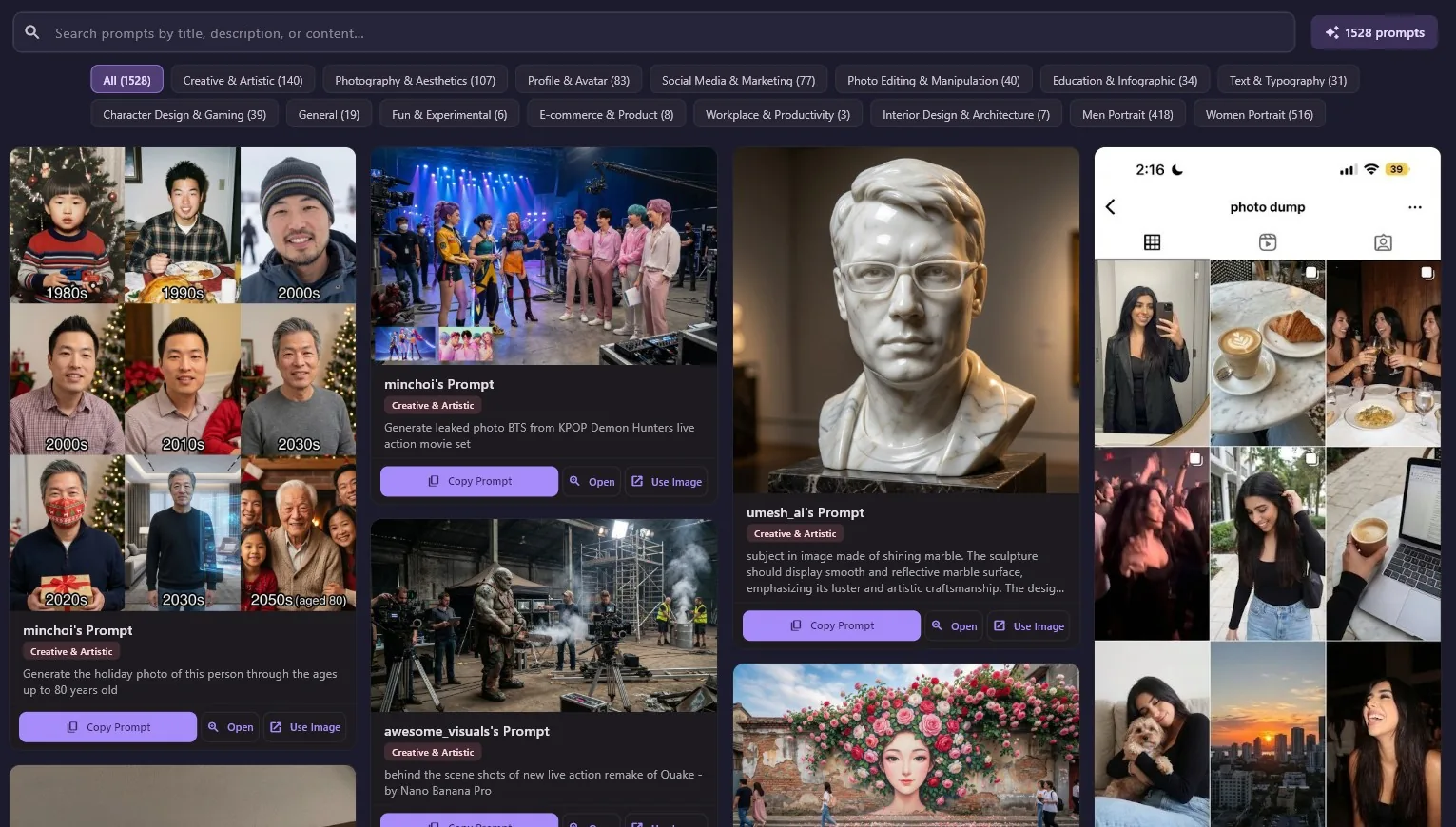
مكتبات الأوامر
ابحث في مجموعات الأوامر المرئية حسب العنوان أو الوصف أو المصدر أو الفئة، ثم انسخ أمراً أو أرسله إلى مسار عمل آخر.
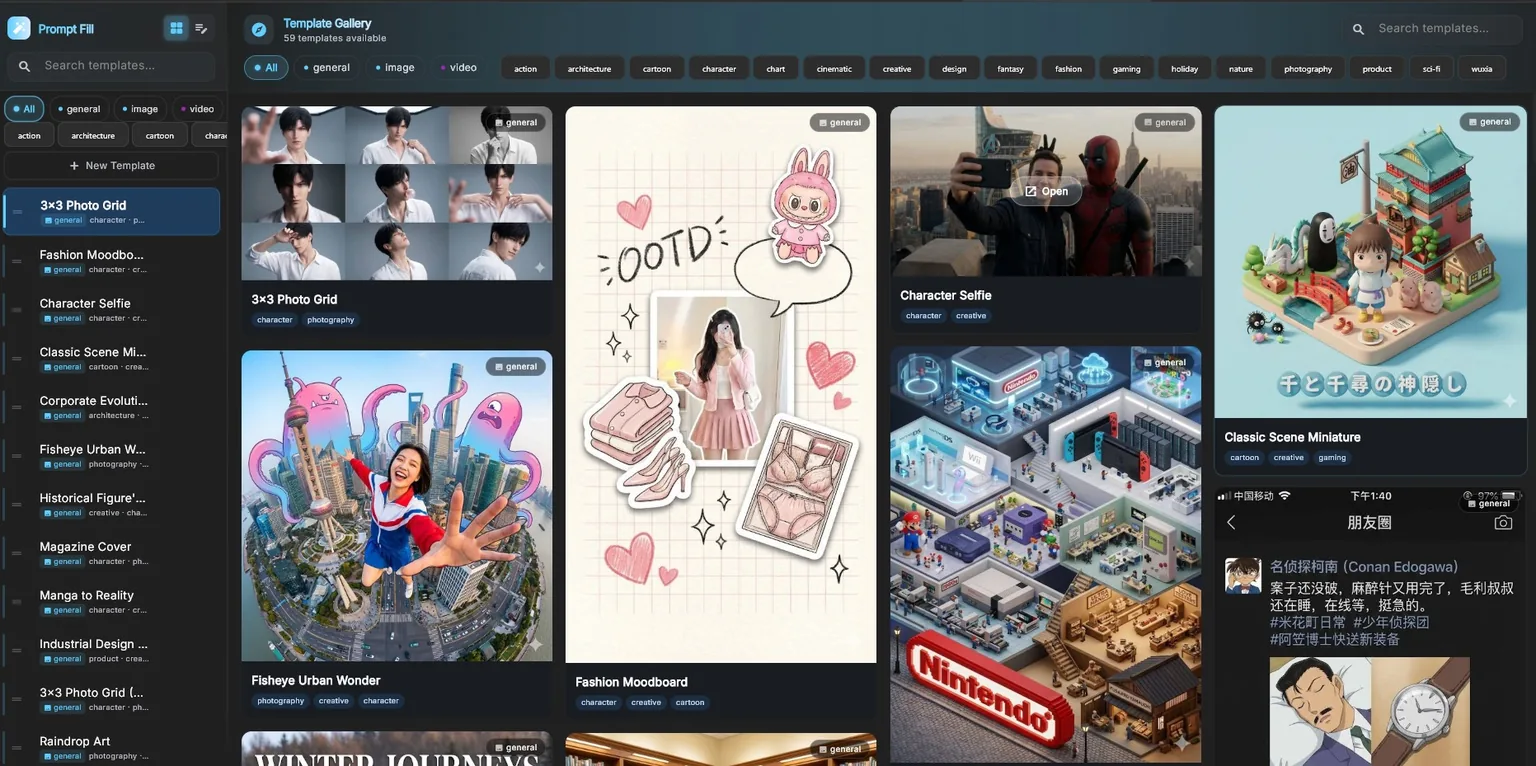
PromptFill
اختر قالباً مرئياً واستبدل شرائح المتغيرات بقيم من القوائم أو بنصك أو باقتراحات Smart Terms.
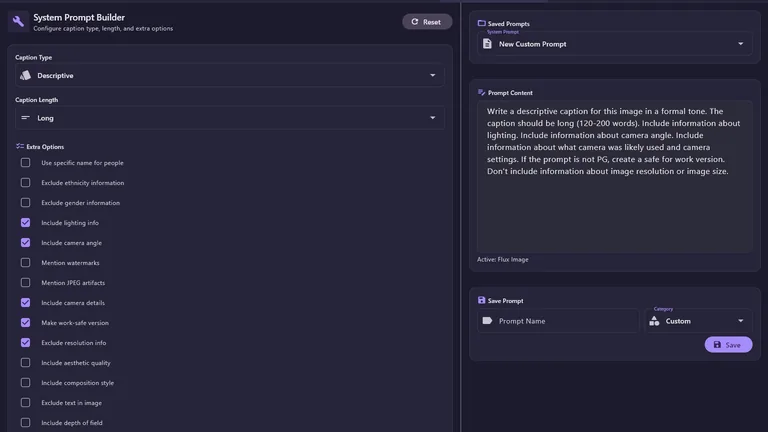
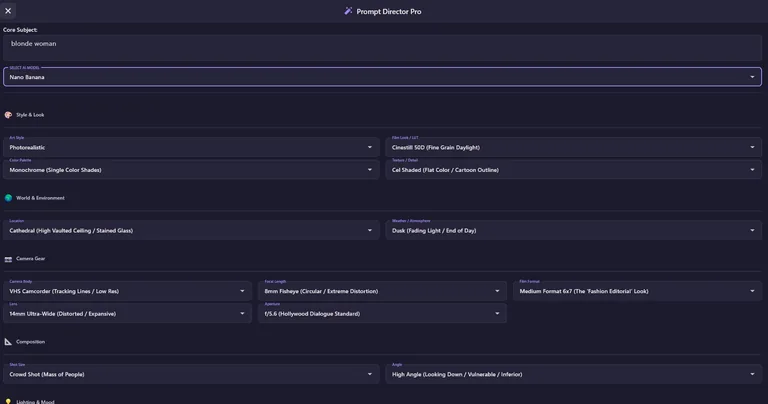
باني الأوامر ومخرج الأوامر
اختر الأسلوب والكاميرا والإضاءة والتكوين والحركة والطول والتفاصيل الأخرى من عناصر تحكم موجهة.
تحسين الأوامر
استخدم أدوات المشاركة في الإنشاء والتحسين لتوضيح فكرة أولية والإجابة عن أسئلة مفيدة وإنتاج نتيجة أكثر تنظيماً.
أدوات إبداعية إضافية
تساعد هذه الأدوات الاختيارية عندما تكون لديك مجموعة أكبر أو تحتاج إلى مخرجات متجهية أو مسارات عمل موجهة أكثر تقدماً.
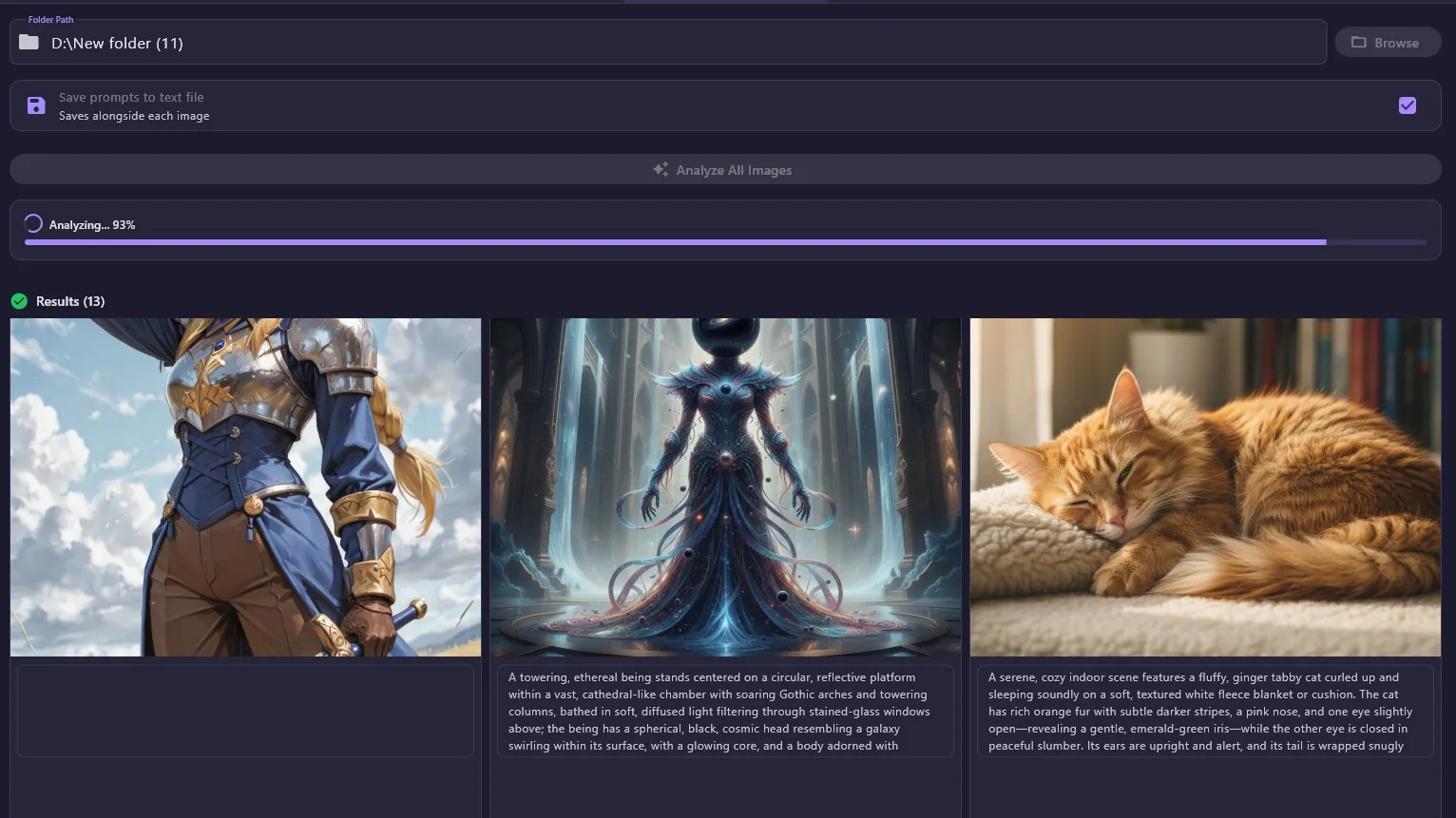
التحليل الجماعي
اختر مجلداً وحلل صوره بالتتابع وراجع النتائج، ويمكنك حفظ نص الأمر بجوار كل صورة.
استوديو SVG
أنشئ رسومات متجهية ثابتة أو متحركة من نص أو صورة مرجعية، ثم صدّرها بصيغ SVG أو PNG أو GIF أو APNG أو MP4 أو MOV.
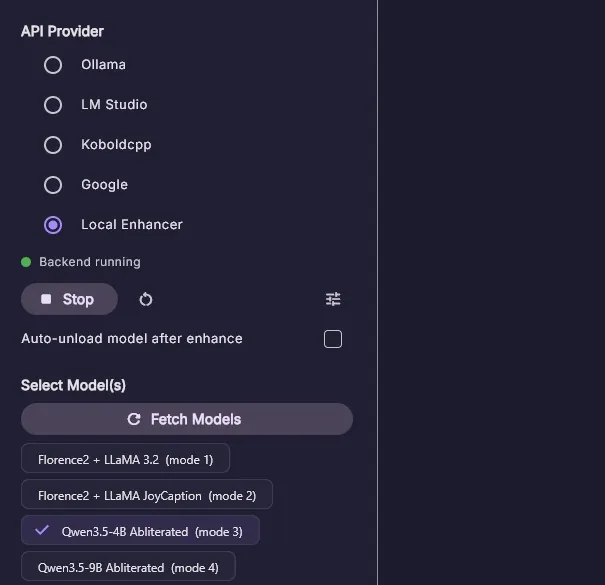
المحسّن المحلي
أداة اختيارية لتحسين الأوامر دون اتصال. تنزّل بيئة التشغيل والنموذج المختار عند استخدامها أول مرة.
المهارات
مسارات عمل موجهة متعددة الخطوات لمهام إبداعية متخصصة. راجع مجلد العمل وأي طلب للموافقة على الأوامر قبل المتابعة.
حفظ العمل وتصديره وتنظيمه
يفصل التطبيق أنواع الجلسات لتتمكن من العثور على محادثة أو صورة أو فيديو أو جلسة مهارة سابقة.
- أعد تسمية المحادثات أو ابحث فيها أو صدّرها أو احذفها ونظمها في مجلدات.
- احفظ الصور والفيديو وملفات SVG التي أنشأتها في مكان تختاره.
- انسخ نص الأوامر من المكتبات والقوالب والوسائط المنشأة أو إجابات الدردشة.
- استخدم سجلات منفصلة للصور والفيديو والدردشة والمهارات للعودة إلى أعمالك السابقة.
المزودون والخصوصية والتخزين المحلي
يمنحك التطبيق التحكم في طريقة معالجة الطلب. تعتمد الخصوصية على المزود الذي تختاره لذلك الطلب.
ما يبقى على جهازك
تُنظم الإعدادات وسجل المحادثات ومجموعات الأوامر وسجلات الجلسات وبيانات التطبيق المحفوظة محلياً.
ما يستلمه المزود عبر الإنترنت
عند استخدام مزود عبر الإنترنت، يُرسل إليه الأمر وأي وسائط لازمة لذلك الطلب وفق شروطه الخاصة.
اختيار المزود
استخدم Free للتجارب السريعة، أو مزوداً محلياً عندما تفضل المعالجة المحلية، أو مزوداً عبر الإنترنت عندما تحتاج إلى نماذجه وميزات الوسائط الخاصة به.
تُحفظ بيانات التطبيق افتراضياً داخل مجلد المستندات في Documents/ai_prompt_assistant
حل المشكلات والتحديثات
تنتج معظم المشكلات عن مزود غير متصل أو عدم اختيار نموذج أو نموذج غير متاح أو خدمة وسائط مطلوبة.
لا تظهر أي نماذج
تأكد من اختيار المزود واتصاله، ثم اختر «جلب النماذج». بالنسبة للمزود المحلي، شغّل خادمه وحمّل نموذجاً أولاً.
فشل الطلب
تحقق من النموذج ومفتاح API أو المسار المجاني واتصال الإنترنت وتوفر المزود وأي حدود للحساب أو معدل الاستخدام.
فشل إنشاء الفيديو أو رفعه
تأكد من أن المزود يدعم مسار الفيديو المختار، وأن نوع الملف مدعوم، وأن الحساب يملك الوصول أو الحصة المطلوبة.
لا يبدأ المحسّن المحلي
اترك التنزيل الأول حتى يكتمل، وتأكد من توفر مساحة كافية، وحاول تحديث بيئة المحسّن المحلي من إعداداته.
التحديثات والدعم
استخدم إشعار التحديث داخل التطبيق أو صفحة الإصدارات الرسمية للحصول على الإصدارات الجديدة. توضح ملاحظات الإصدار التغييرات، وصفحة التواصل متاحة للدعم.